
同じ図形をスムーズに使いたい、あるいは引き出し線を丁寧に作りたい。そうした同じ図形を繰り返し作成したいときに重宝するのが、「描画モードのロック」機能です。
描画モードのロックとは
ワードやエクセルなどで、図形を作成するときは、メインタブの中から「挿入」→「図形」を選択します。(ちなみに「メインタブ」とは何かというと、以下の画像の赤枠部分を呼びます。青文字の部分はリボンと呼びます。)

挿入できる図形の種類は、「線」や「円」、「四角形」などさまざまです。今回の目的は「引き出し線」をワードで作りたい、とします。

この線を2つ挿入するシンプルな図形ですが、方法として以下の1~4の作業を2回行う必要があります。
- メインタブから「挿入」を選択
- 「図形」を選択
- 「線」(使いたい図形)を選択
- ドラッグして作成
「描画モード」とは、この1~4までの作業のうち3の「線」を選択したときに、カーソルが「+」(プラス)になったときの状態を指します。カーソルが「+」に変わることで、マウスをドラッグして線を作成できるようになります(描画ができる状態です)。下の画像を参考にしてみてください。
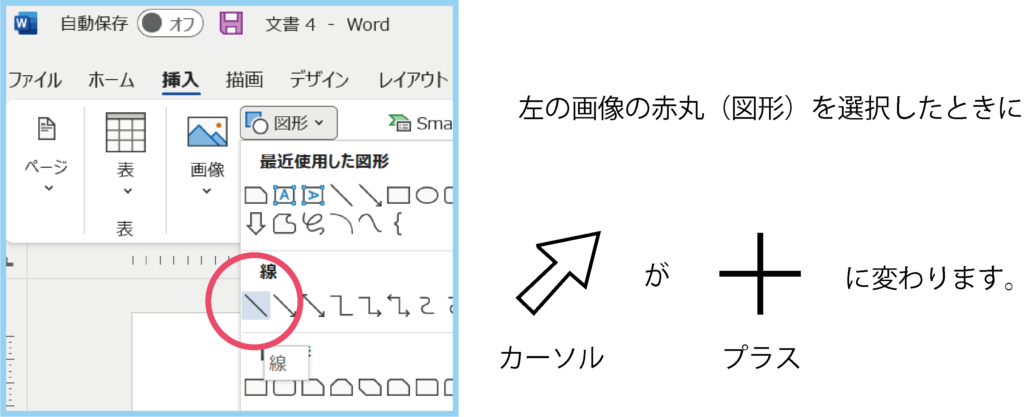
この描画モードは、図形を1つ作成すると解除されて通常の「カーソル」に戻ります。そのため、複数の図形を連続して作成したい場合などは、再び、上記の1~3を繰り返し、「描画モードに」にする必要があるので作業が面倒になります。そうした繰り返しの作業を省くことができるのが「描画モードのロック」です。
「描画モードのロック」の仕方
「描画モードのロック」の仕方は、先ほどの1~3を参考にすると、1「挿入」→2「図形」を選択し、そのあとに表示される図形の一覧の中から、使用したい「図形」の上にカーソルをもってきて、右クリックすると、ダイアログボックスが現れます。以下の画像をご覧ください。
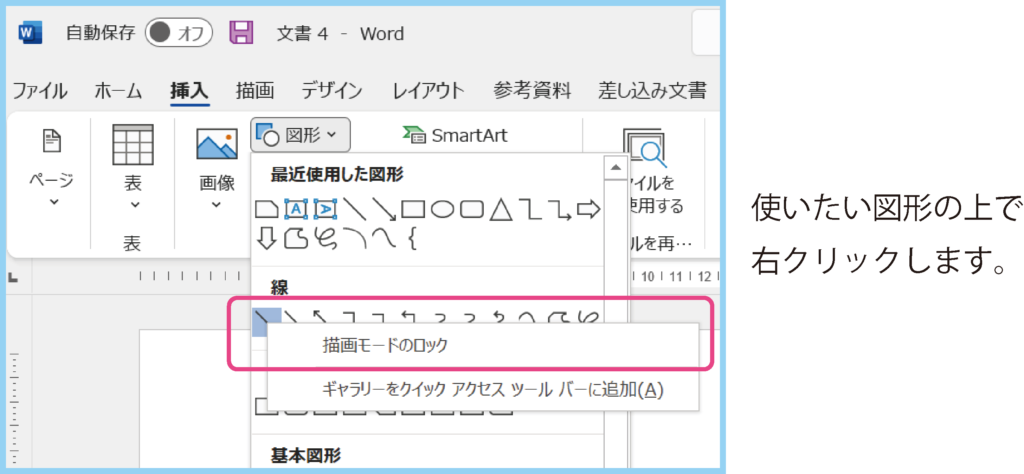
ダイアログボックスが表示されたら、「描画モードのロック」をクリックします。「描画モードのロック」をしておくことで、同じ図形(今回は「線」)を使える状態である「描画モード」(カーソルが+の状態)が常に維持されます。
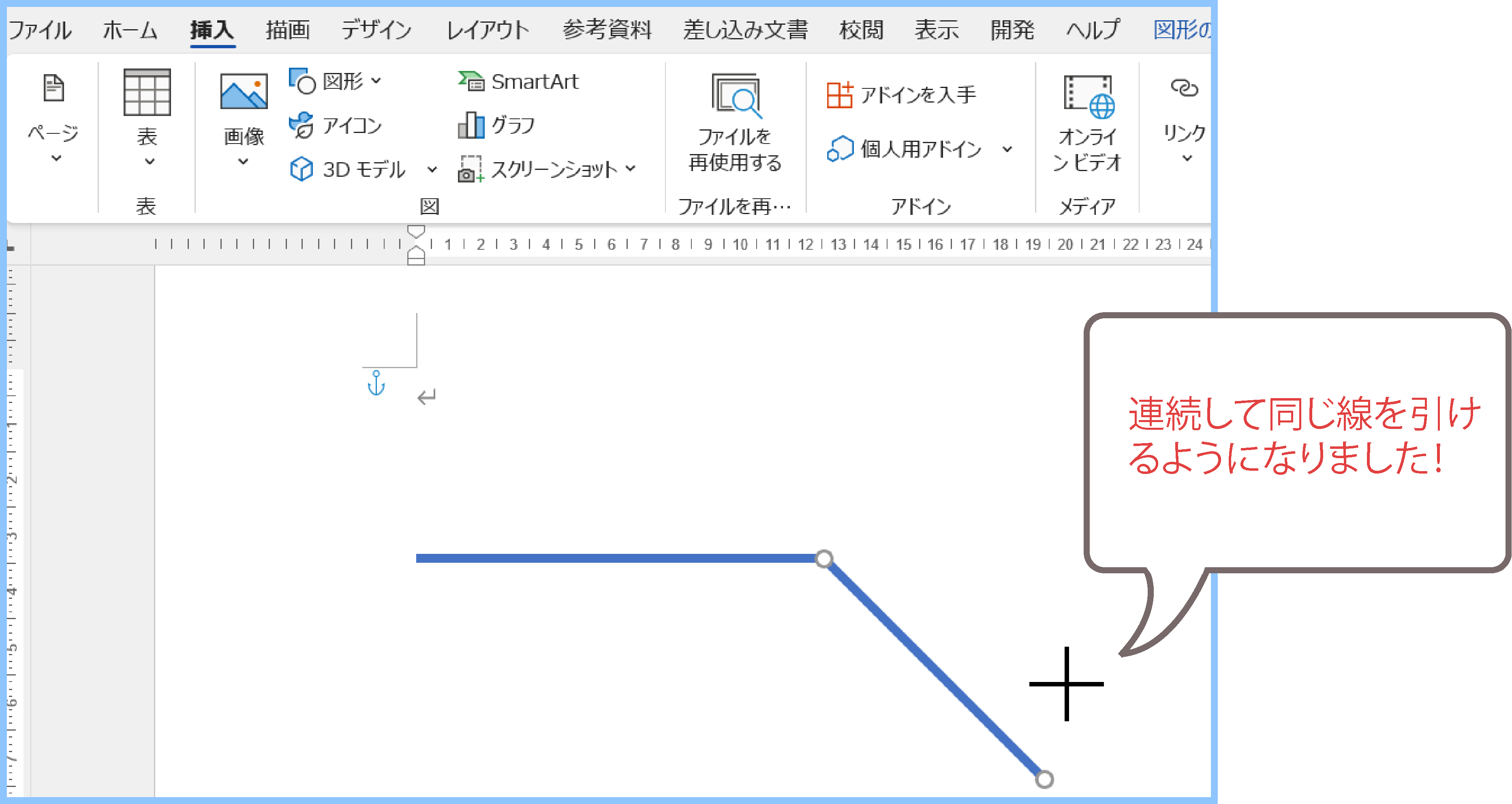
同じ図形を繰り返し使いたいときに、また引き出し線の作成などは、線と線のつなぎ目がずれやすいので、こうした「描画モードのロック」を使用することで、細かく合わせる手間が省けて楽に作成しやすくなります。ご参考になさってください。
ご覧いただきありがとうございました。







コメント