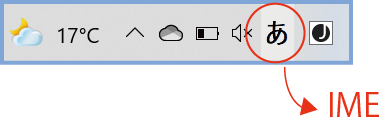
タスクバーの右側に以下の画像のような部分があります。そのうち「あ」と出ているところがIMEです。
「日本語入力ソフト」と呼ばれるもので、キーボードで日本語を打てるのがこのソフトが入っているからといえます。キーボードで打つ文字を英語に変えたり、カタカナに変えたり、漢字に変えたりできるのは、このソフトがあるためです。IMEは「日本語入力ソフト」の総称で、詳しくは、マイクロソフトの「MS-IME」や「ATOK(エートック)」と呼ぶものがあります。どちらが入っていても、普段気にすることのないレベルですが、「ATOK」の方が予測変換が正確だといわれています。(誤字変換が少ない)
通常、「あ」と表示されていて、左クリックすると「A」に変わります。日本語と英語の切り替えができて、「あ」で日本語が打て、「A」で英語が打てます。そのほか、その文字上で「右クリック」すると、以下のような画面がでてきます。
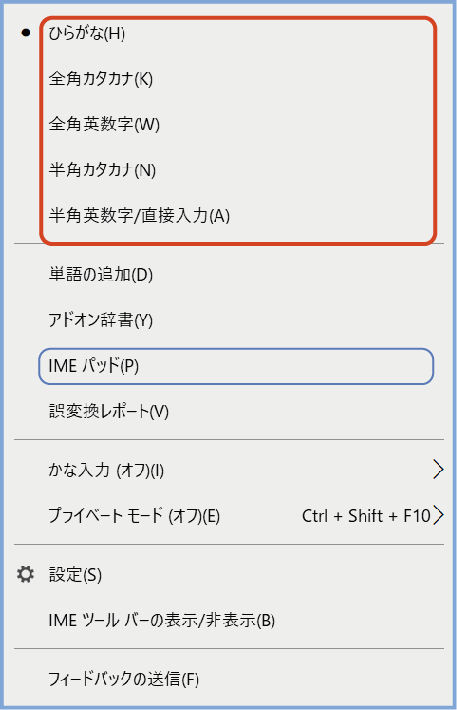
赤枠内は、その項目をクリックすることで、その後の文字作成に反映されます。ただ、ここで切り替えるよりは、ファンクションキーと呼ばれるキーボードの最上部の配列にあるF6、F7、F8、F9などを使用して変換する方が便利かもしれません。
文章を指定しておいて、以下のボタンを押します。
F6 = 「ひらがな」に変換する
F7 = 「カタカナ」に変換する
F8 = 「半角カタカナ」に変換する
F9 = 「全角英数」に変換する
F10 = 「半角英数」に変換する
また、もう一つ使用頻度の高いものとして、IMEパッドがあります(青枠内)。これは「なんとなくはわかるけれど正確な漢字が思い出せない」、「旧漢字がわからない」などのときに使用します。クリックすると、以下の画面がでますので、白紙の部分にマウスを使って書き込むと、右側に予測される漢字でてきます。
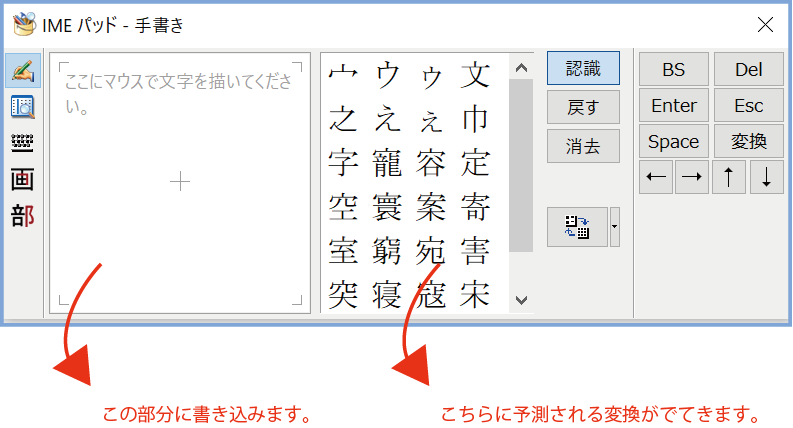
マウスなので、書きにくくはあるのですが、試しに「毅」という漢字を書いてみたところ、漢字の左側を書いている段階で、予測変換が出てきました(赤丸)。

ワード使用時に、このIMEパッドを使用して、予測変換が出てきた段階で「認識」のボタン(青枠 )をクリックすると、ワードの文章上に反映されます。一度お試しください。主な使用用途は上記になりますが、また細かいところなど、お会いした際にでも興味がありましたらご説明させてください。お読みいただきありがとうございました。
コメント