普段使われているなかでパソコンがフリーズして動かなくなることはよくあります。その際のかんたんな復旧の方法をお伝えさせてください。
タスクマネージャーとは
WEBブラウザと呼ばれるインターネット閲覧ソフト(IEやEDGEなど)や、Word、Excelなどの日常使うアプリケーションがフリーズして動かなくなることはよくあります。通常ならクリックしたら動くところが、どこをクリックしても動かない場合に、使用するプログラムがあります。タスクマネージャーと呼ばれるもので、パソコン上で実行しているプログラムを管理するプログラムです。現在のパソコンのプログラム状況を教えてくれます。
起動の仕方
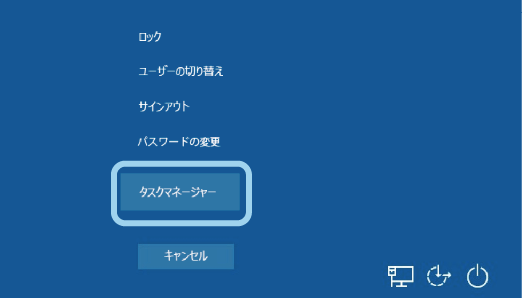
タスクマネージャーの起動の仕方は以下の通りです。ショーカットキーを使用した起動方法ですが、Ctrlキー + Altキー + Deleteキー を押すことで起動します。

上記のボタンを押すことで、画面がブルーに切り替わり、「ロック」、「ユーザーの切り替え」、「サインアウト」、「パスワードの変更」、「タスクマネージャー」という項目が表示されます。目的は「タスクマネージャー」ですので、その項目を選びます。
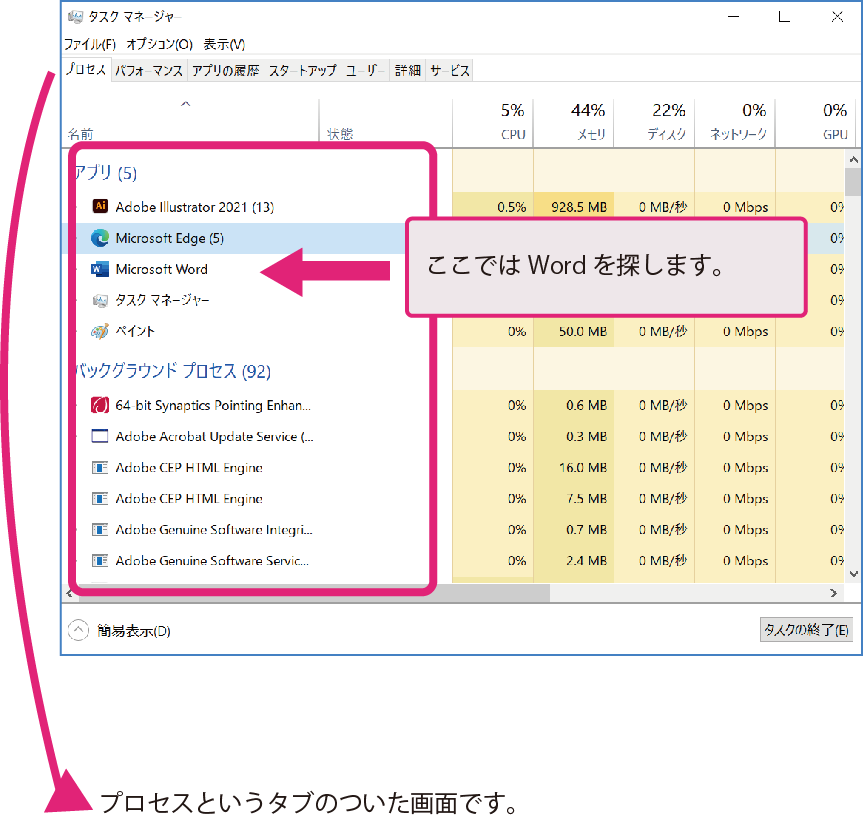
タスクマネージャーを起動すると以下の画面になるので、赤枠の中からフリーズしているアプリケーションを探します。ここでは、Wordを使用していてフリーズしているとします。
次に、「Microsoft Word」を見つけたら、その文字上で「右クリック」 → 「タスクの終了(E)」を選択します。
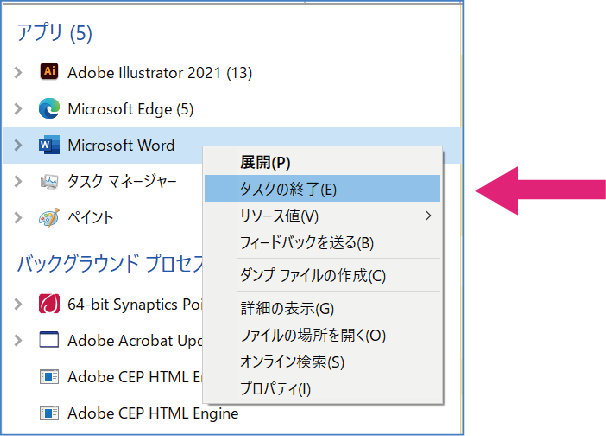
すると、タスクマネジャーの画面上から「Mirosoft Word」の文字が消え、フリーズしていたWordのアプリケーションも終了します。
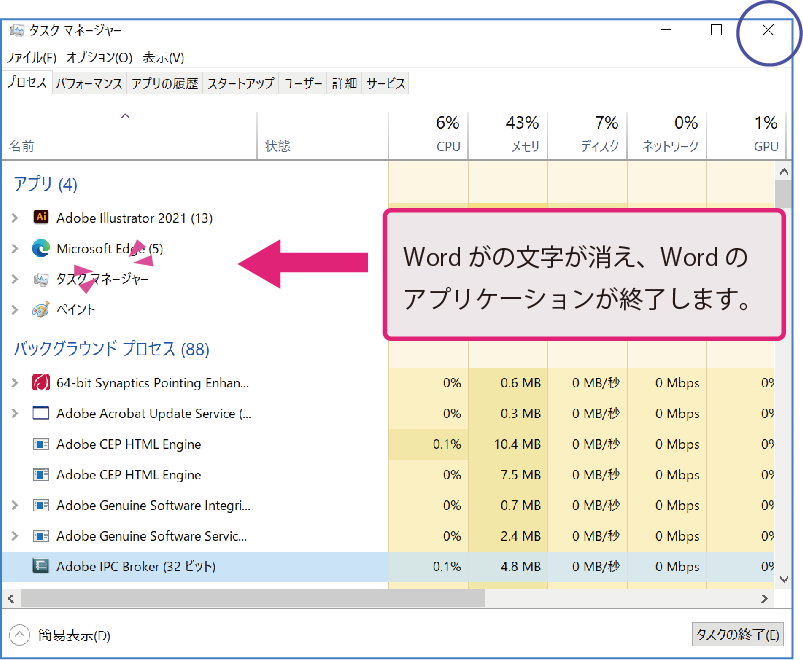
Wordが終了したことで、フリーズは解消されています。そこからもう一度、Wordを起動すると、回復します。
この方法は、フリーズした状態でパソコンのシャットダウンボタンを押して強制終了して再起動する動作よりも、安全な方法です。無事にWordが回復したら、タスクマネージャーの画面は、上記の画像のように右上のボタンを押して終了しておいてください。(上記画面の青○)
※ IEやEDGE、Excelなど、Word以外のアプリケーションでも使用可能です。
※ フリーズしている該当のアプリケーション以外のものを間違えて消してしまわないように気をつけてください。
ご覧いただきありがとうございました。
コメント