
VLOOKUP関数は、 表を縦方向に検索し、検索条件と一致した値(データ)を取り出す関数です(基本となる使い方は、「VLOOKUP関数の使い方について」で記事にしました)。商品コードを使用した商品管理として、使うことが一般的ですが、今回は領収書をExcelで作成して、その合計金額欄にVLOOKUP関数を使用して、簡単に発行できるようにするという、活用例を説明します。
EXCELL活用の目的
最初に、”私”の設定を以下としました。
地域の催しで、ZOOMの講習会を開くことになった。”私”は運営者として関わることになったが、参加希望者にはパソコンをもっていない方もいる。そのため、パソコンを安価に貸し出し、簡易的に領収書を発行することになった。
上記のような設定で、でてきた課題を以下とします。
簡易的なものでいいので、らくに領収書を発行するには、どうしたらいいだろう??
Excelでの課題解決
“私”は、Excelで領収書を作ることを思いつき、以下のような領収書と、その仕組みを作ってみました。
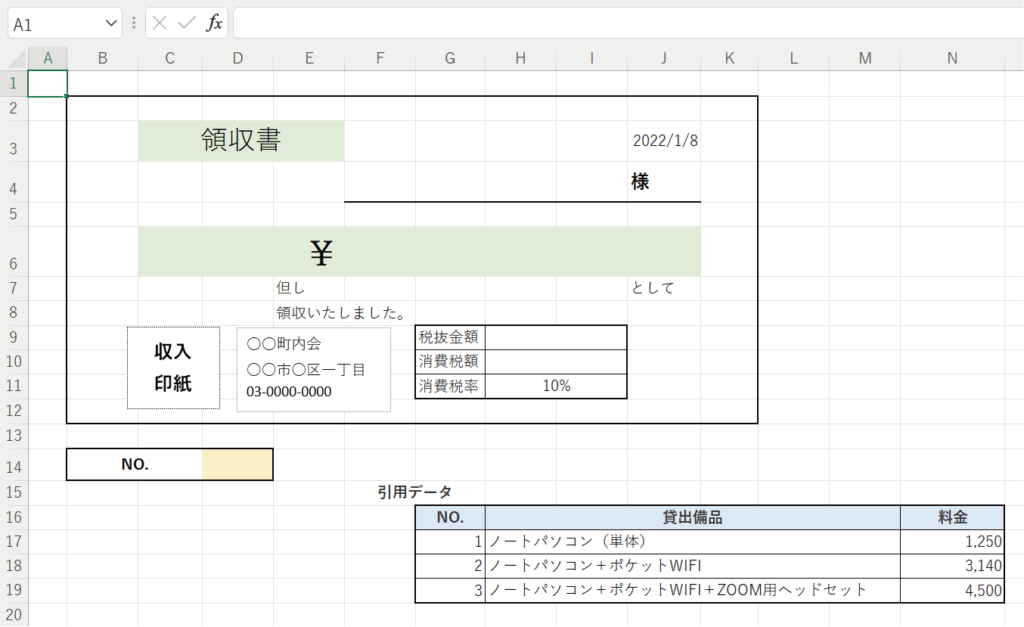
作成したのは、以下の3点です。
- 領収書
- 引用データ(うすい青色) → 貸し出し備品は組み合わせを3種類としました。
- NO.(うすい黄色)
目的は「パソコンの端末を貸し出ししてお金を徴収し、領収書をらくに発行したい」ので、貸出備品は組み合わせを3種類としました。その3種類の設定料金をらくに打ち出せるようにしたいので、VLOOKUP関数を使用して領収書に金額を載せて印刷発行したいと思いつきます。つまり、引用データを作成して、その”組み合わせNO.”からVLOOKUP関数で料金を算出し、領収書に、自動的に金額が載るようにしようと考えます。
VLOOKUP関数の設定方法
そうした意図をもって、具体的にVLOOKUP関数を設定するにあたり、以下の形に表します。
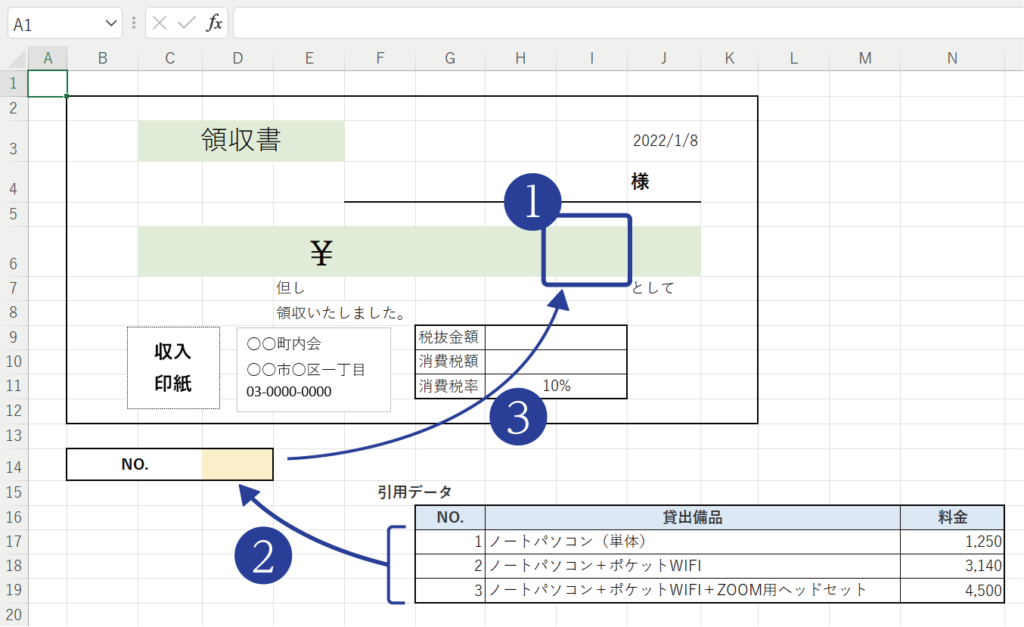
- ”セルI6”にVLOOKUP関数を設定する。
- VLOOKUP関数の引用データは、3種類の組み合わせによる貸し出し備品、料金を準備して作成しておき、NO.欄の数字をセル”D14”に入るようにする。
- 具体的には、”セルD14”に、NO.欄にある「1」「2」「3」のいずれかの数字を入れることで、”セルI6”に「1,250」、「3,140」「4,500」の料金が表示されるように設定する。
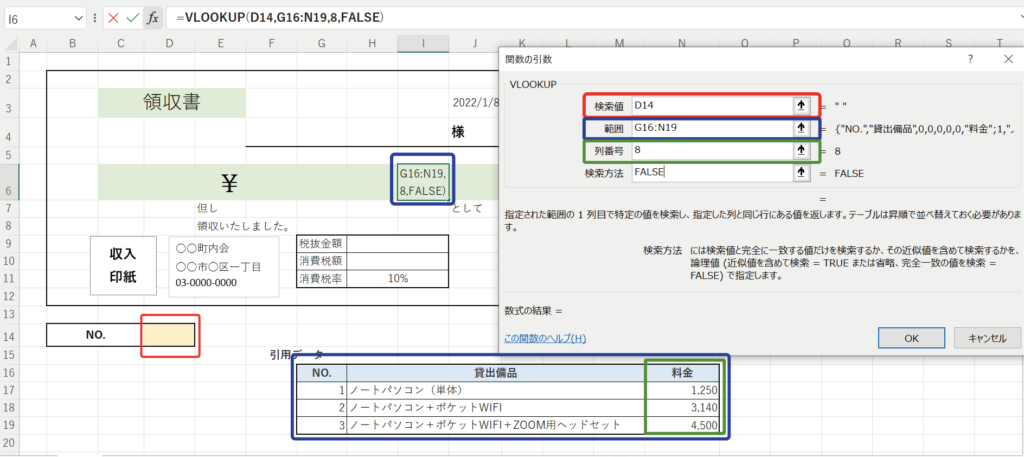
上記をさらに具体的に表したのが、以下の画像です。関数の設定などを色分けしています。
VLOOKUP関数を設定したあと、試しにNO.欄に入れてみます。
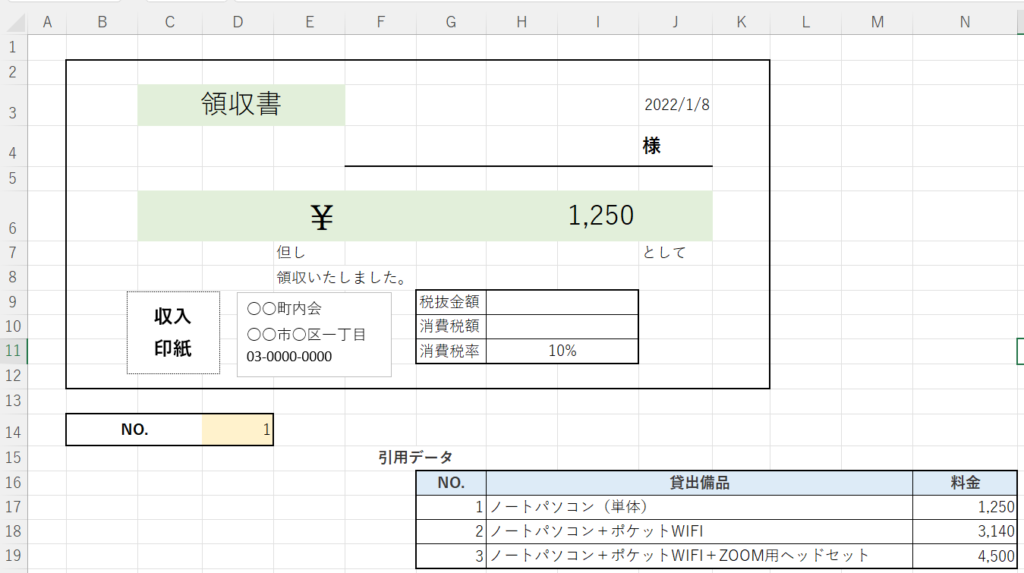
“セルD14″に、組み合わせNO.となる数字「1」を入れると、領収金額欄に料金「1,250」が算出されました。領収書を印刷範囲として指定して完成です!あとは、消費税額を算出できるように設定したりするなど工夫していきます。
まとめ
VLOOKUP関数は、商品管理に用いられることが一般的ですが、商品管理だけでなく、時々の目的に応じて導入しやすい効率化の図れる関数だと思います。ご参考になさってください。
ご覧いただきありがとうございました。







コメント