
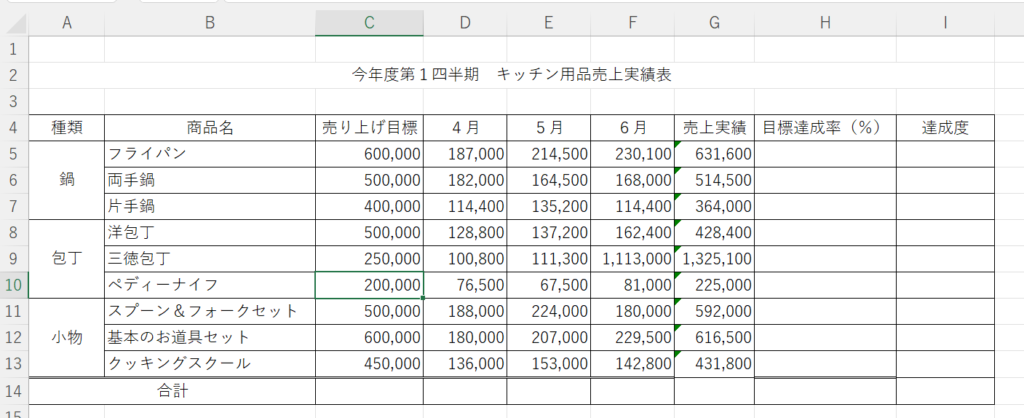
Excelで作成したデータをグラフ作成に起こしたあと、グラフ内の修正などについて説明します。使用するデータは以下の表を使用します。
折線グラフを作成します。
課題は、「商品ごとの売上推移が分かる折れ線グラフを作成する」とします。また、その際の留意点は以下とします。
- グラフのタイトルは「今年度第1四半期 売上の推移」として作成。
- 縦(値)軸の目盛の表示単位を「千」とし、縦(値)軸に単位を表示します。
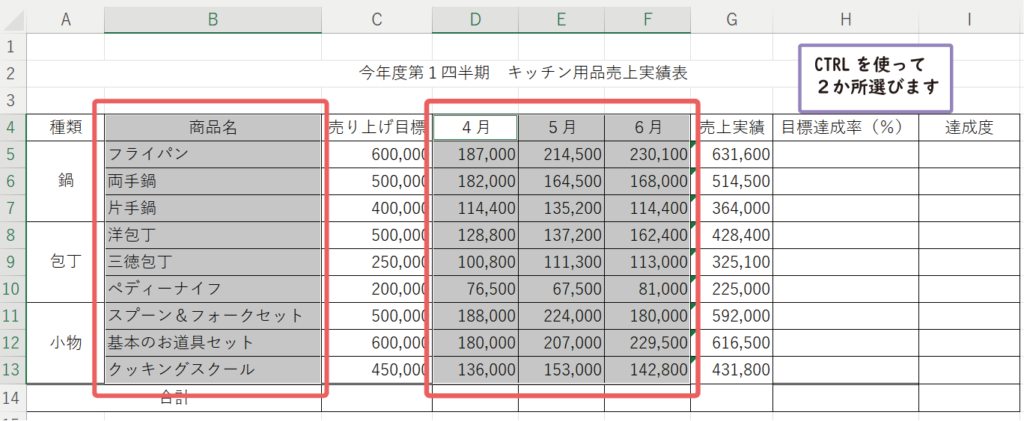
では、以下の画像のように表からグラフに起こします。グラフに起こすデータは、商品名と4~6月の売上金額です。「商品名」の列と「月ごと」の列をCTRLで指定して「挿入」→「グラフ(折れ線グラフ)」としました。
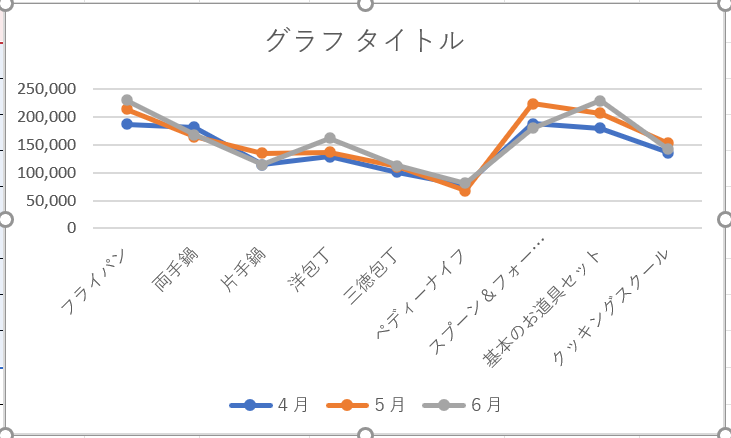
「マーカー折れ線グラフ」を選んだ理由は、折れ線グラフのなかでも、月ごとに〇マークがついている方がわかりやすいかなと思いました。
グラフ内を修正します。
グラフのタイトルは「今年度第1四半期 売上の推移」として作成。
次に上記の作業には、グラフ内の「グラフタイトル」をクリックして、テキストを入力します。Excelの表のタイトルをコピーしてペーストします。
縦(値)軸の目盛の表示単位を「千」とし、縦(値)軸に単位を表示します。
次に上記の作業には、以下の作業を行います。
- グラフ内にある左側にある売上金額(単位)をクリック
- 「書式」→「選択対象の書式」→「軸の書式設定」へ。
- 「軸の書式設定」から「表示単位」を「千」にして、「表示単位のラベルをグラフに表示する」にチェックを入れる。
上記の流れを以下の画像で確認ください。
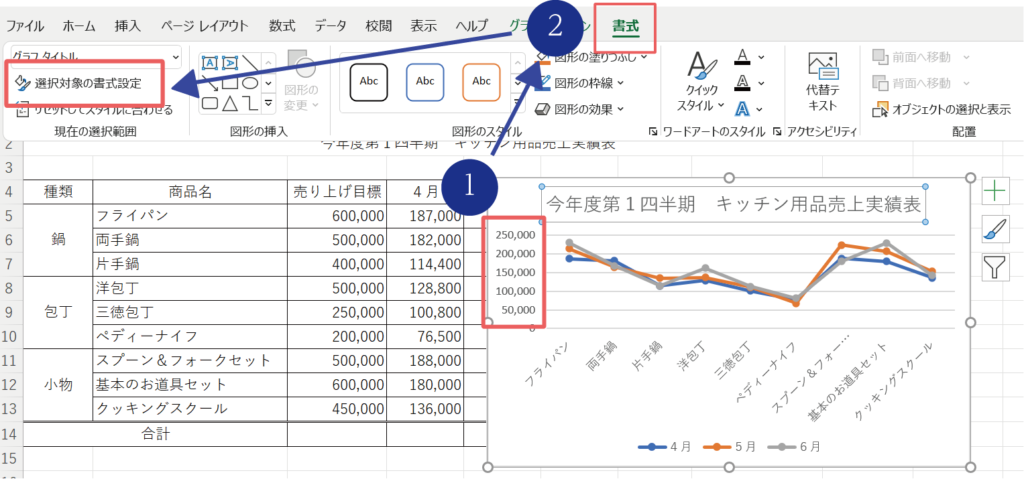
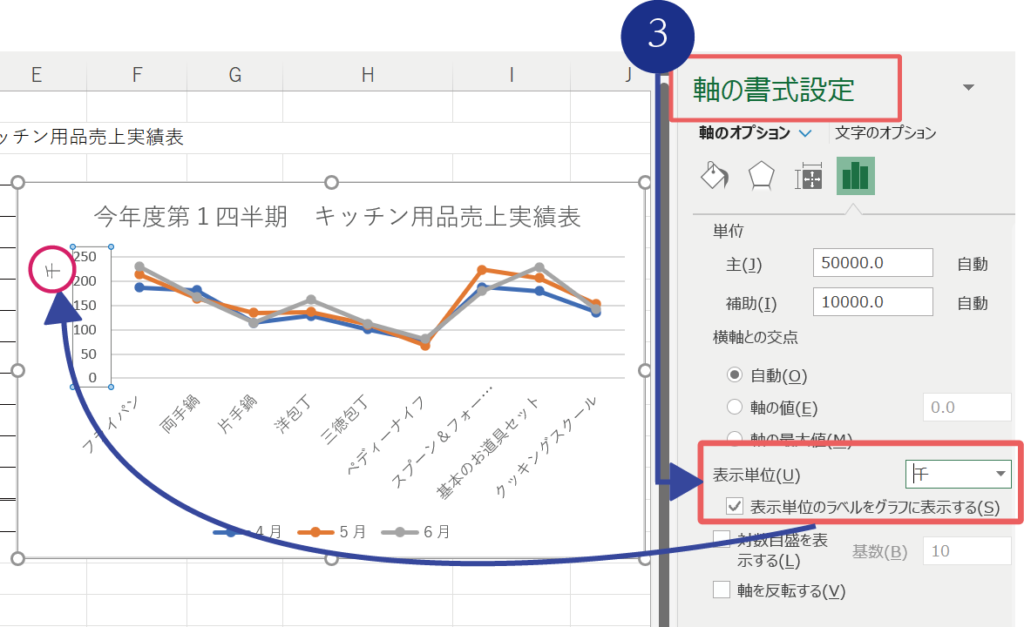
「千」の文字が表示されました!ですが、横向きのままに表示されているので、ホームタブにある「方向」をクリックし、「左へ90度回転を」選択し、向きを整えます。
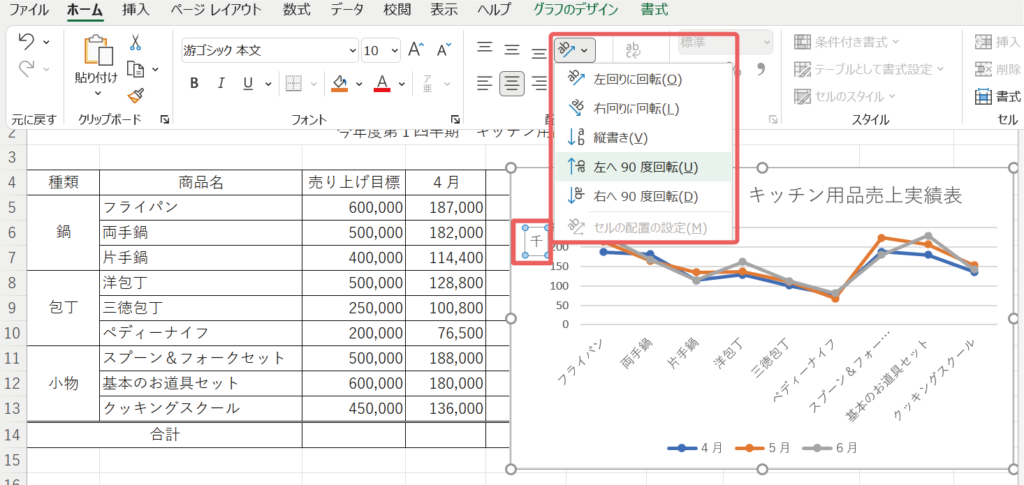
「千」の向きが整いました!
そのほかのグラフ内修正
そのほか、見やすいように整えます。
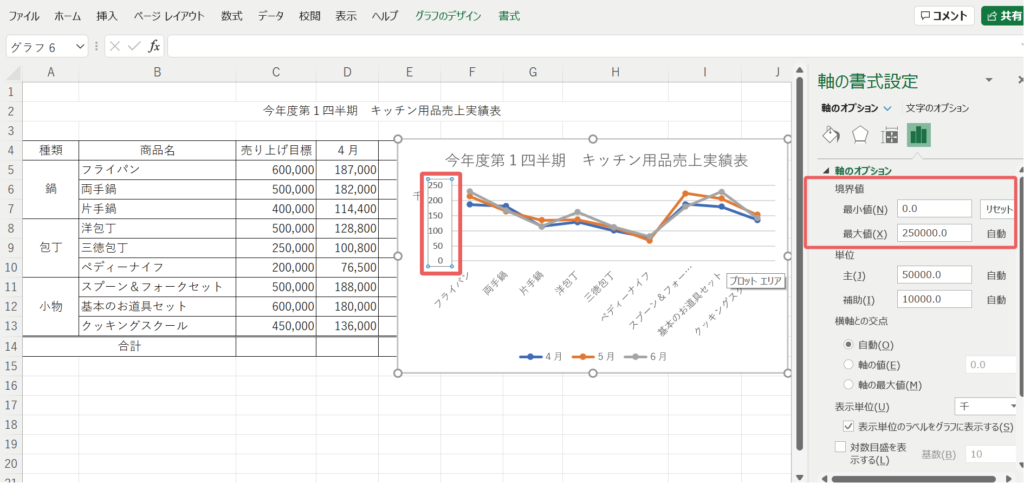
そのほか、気になるところでいえば、表の縦軸となる売上金額欄の最小単位や最大単位を変更することもできます。先ほどと同じく、「グラフ内にある左側にある売上金額(単位)をクリック」し、「書式」→「選択対象の書式」→「軸の書式設定」のなかには、「境界値」という項目があるので、この欄を変更することで、表示の変更ができます。
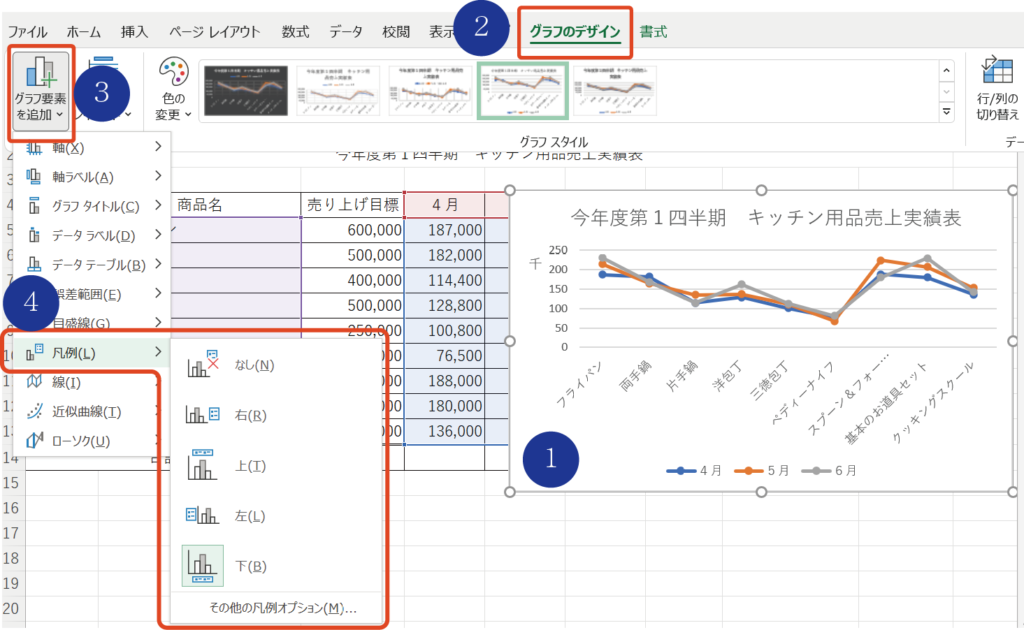
また、凡例というグラフ内の下の部分にある「4月・5月・6月」のマーク説明の部分については、削除したり位置を変更することもできます。凡例部分をクリックして移動することもできるますが、以下の作業でも変更などできます。
1. グラフを選択
2.グラフのデザイン
3.グラフ要素を追加
4.凡例
ご参考になさってください。
ご覧いただきありがとうございました。






コメント