
EXCELLの数ある関数のなかで知名度の高いのがVLOOKUP関数です。SUM関数から始まる基本的な関数を踏まえたあとのステップアップとなる関数でもあり、一方で商品コードを用いた商品管理などに使用するだけでなく、商業的業種とは異なるいろんな場面でも活用できるケースが多い関数です。そうしたVLOOKUP関数の使い方についてお伝えします。
VLOOKUP関数とは?
VLOOKUP関数とは、表を縦方向に検索し、検索条件と一致した値(データ)を取り出す関数です。通常、使う機会が多いのが、検索条件として商品コードを設定しておき、そのコードを指定した際に、対応した商品名や商品金額を値(データ)として、取り出す際に使われます。探したい元となるデータの量が多いほど、手作業で探す手間を減って効率よく作業を進めることができる関数です。
VLOOKUP関数の使い方
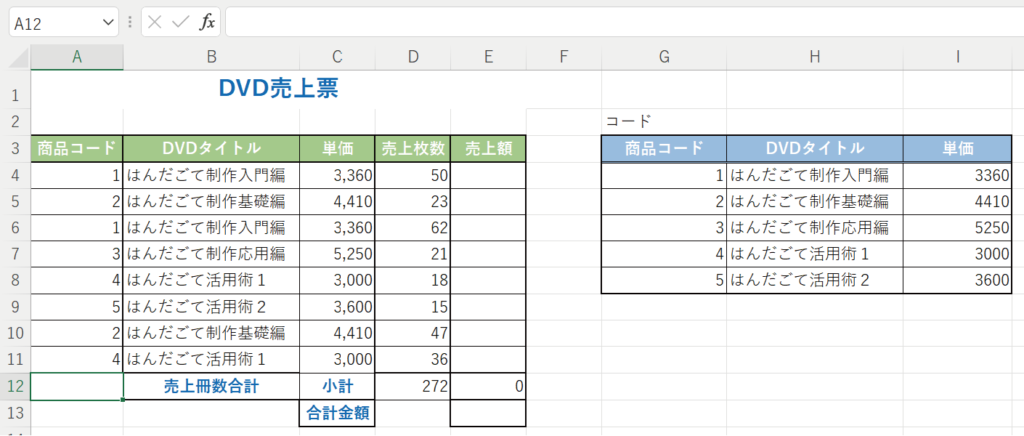
使い方をお伝えしていきます。以下のような表を作成しました。ご覧いただきたいのは、「DVD売上票」と、「コード」一覧です。売上票の内容欄には、「商品コード」、「DVDタイトル」、「単価」、「売上枚数」、「売上額」があります。そしてコードの内容欄には、「商品コード」、「DVDタイトル」、「単価」があります。
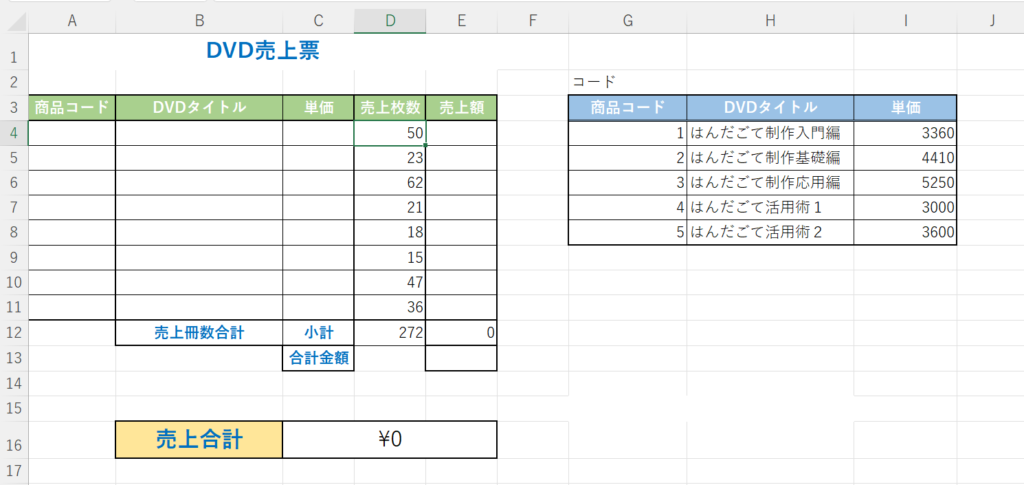
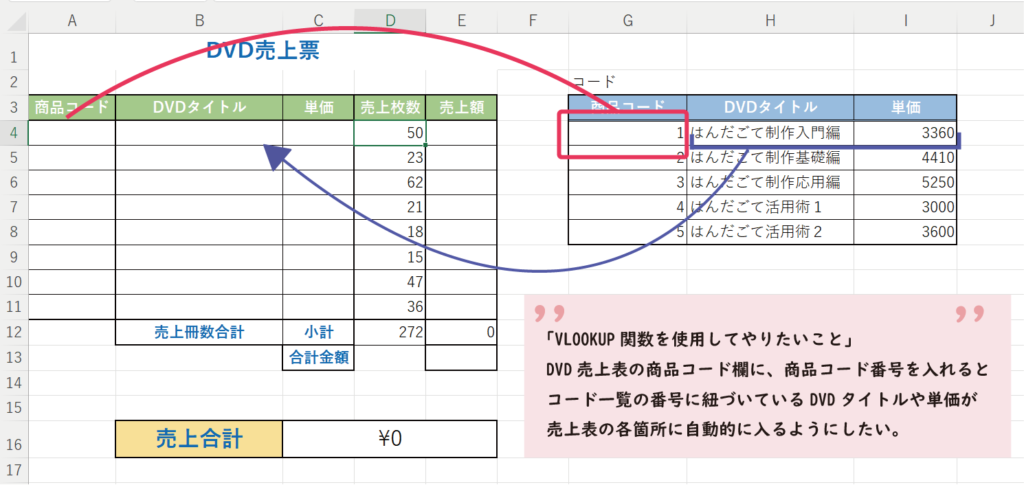
このうち、VLOOKUP関数を使用してコード一覧の内容を参照しながら、売上票の「商品コード」欄に、商品コードを入れることで、自動的に「DVDタイトル」や「単価」が入力されるようにしたいです。
VLOOKUP関数を使ってやりたいこと
VLOOKUP関数の設定方法
それでは、VLOOKUP関数の設定方法について、まずは以下の構文から4点確認します。
=VLOOKUP(検索値,範囲,列番号,検索方法)
それぞれ項目を説明すると、
- 検索値 = 検索する値として、特定のセルを指定します。上記でいえば、売上表の商品コード欄(セル A4)がこれにあたります。
- 範 囲 = 検索する値を指定した際に、その値をもとに取り出す情報を範囲として指定します。上記でいえばコード欄の「商品コード」、「商品名」、「単価」の3列(セルG4 - I8 まで)を指定します。(見出しは入れてもどちらでもよい )
- 列番号 = 検索する値を指定した際に、上記で範囲指定したあと、どの列にある情報を取り出すかを列番号として指定します。指定した範囲の左から何列目にあたるかを数字として指定します。
- 検索方法 = 検索する値を指定した際に、取り出す情報(値)を「完全一致(FALSE)」とするか「検索する値を上限とした近似値(TRUE)」とするかです。通常は、完全に一致したものを取り出す必要があることから、「FALSE」を使います。詳しいことは、次の記事「VLOOKUP関数で使う「TRUE」の意味について」をご覧ください。
上記を踏まえて実際にVLOOKUP関数を入れてみたのが以下の画像です。
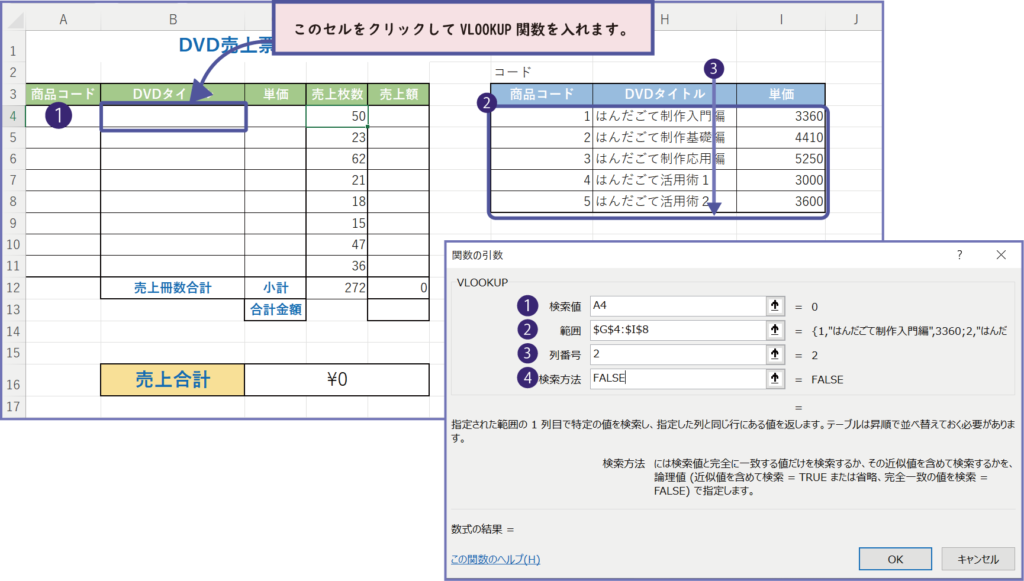
「範囲」については、絶対参照となるよう固定します。(範囲指定したあとに、キーボードのF4キーを押します。)
「列番号」は、範囲指定した左の列から数えて何列目を取り出すかを指定します。(この場合は、DVDタイトルのため、左から数えて「2」です。)
上記のように設定し、検索値として指定したセルA4に商品コード”1”を入れると、商品コード”1”にあたるDVDタイトル”はんだごて制作入門編”がセルB4に反映されます。あとはVLOOKUP関数を設定したセルを下にドラッグして、下の行にまで関数を入力して完成です。
同じ要領で、単価欄にもVLOOKUP関数を設定することで、商品コード”1”を入力した際に単価も反映されるようになります。
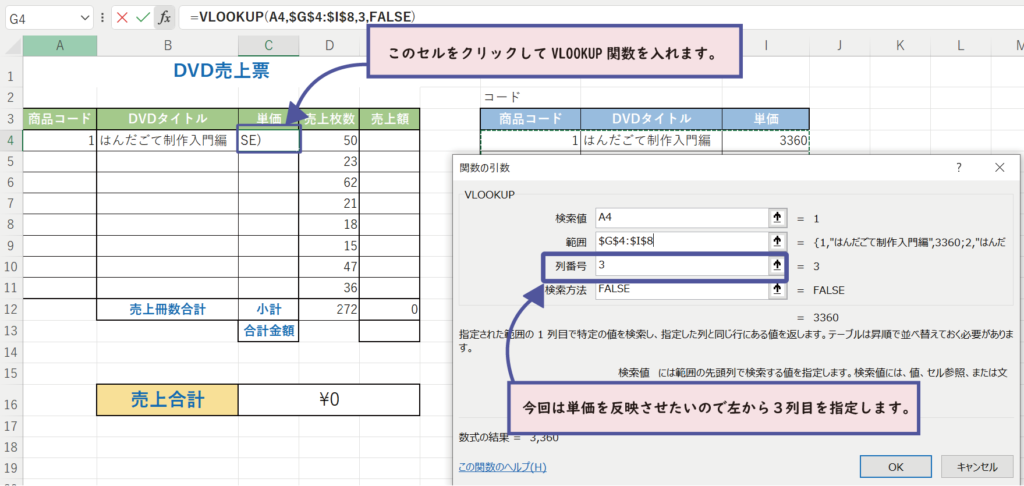
以下が、B列とC列にVLOOKUP関数を2つ設定した完成画像です。
VLOOKUP関数の基本的な使い方について説明しました。また、冒頭でも書きましたが商品コードを使用したVLOOKUP関数の使い方以外にも、いろいろな使い方ができる関数でもあります。また機会を見つけてそうした活用事例も紹介します。
ご覧いただきありがとうございました。