
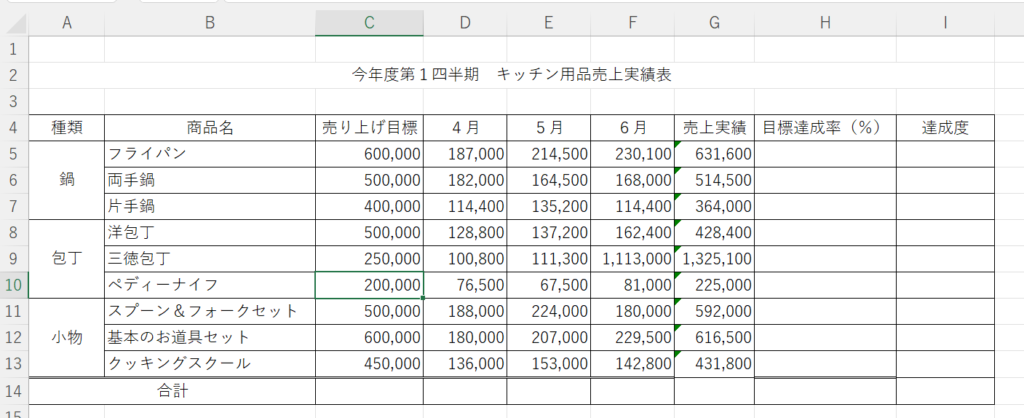
キッチン用品の売り上げに関する資料をExcelを使用して完成させます。表題のようなキッチン用品の売上実績表に「目標達成率」と「達成度」を関数を用いて求めます。表には「売上実績」が記入されており、4~6月分の合計(売上実績)が記入されています。
目次
目標達成率を求めます
課題は、目標達成率を求めるにあたり、関数を用いて小数点第2位を四捨五入して、第1位までを表示することとします。そのため、まず商品名フライパンの目標達成率にあたるセルの「H6」に対して、求める関数を記入していきます。
目標達成率の求め方はこちらです。
目標達成率=「売上実績÷売上目標×100」
上記を考慮したうえで、「H6」にROUND関数を使用します。入れると以下の画像のようになります。(画像クリックで大きくなります。)
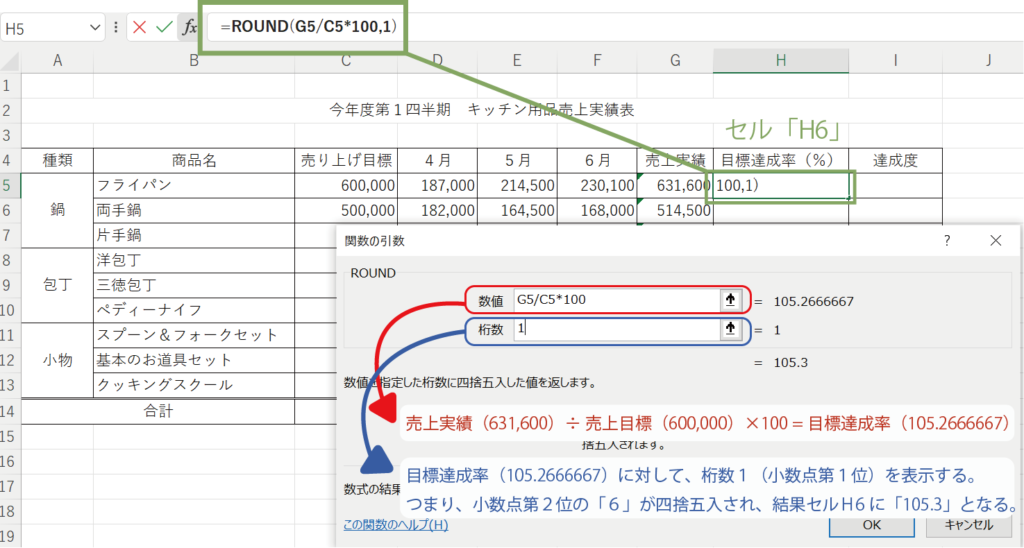
数値欄には、売上実績の「G5」÷売上目標「C5」×100と記入し、 桁数欄には(でてきた目標達成率に対して、)小数点第1位を表示する(つまりは小数点第2位を四捨五入したものを表示)ため「1」と記入します。その結果、「105.3」となりました。
教本通りにいくと、このような形です。加えてお伝えしたいところ(%の誤差などのこと)は、また口頭でお伝えさせてください。
達成度を求めます
次に達成度を求めます。まず先ほどの表を再掲します。目標達成率はすでに埋まっています。
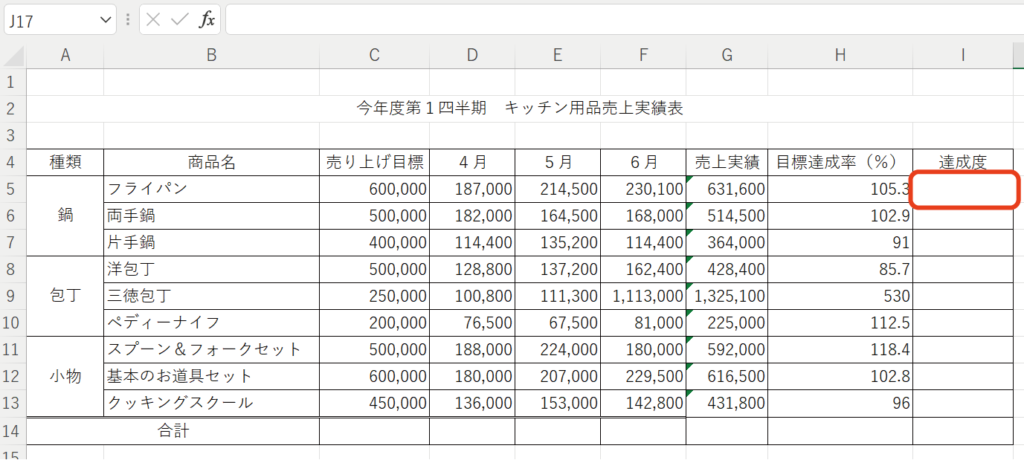
課題は、達成度を求めることで、目標達成率が110%以上のとき「◎」、110%以上のとき「○」、それ以外は空白と表示されるようにします。達成度を求めるにあたり、IF関数を使用してセル「I5」に記入していきます。内容は以下の画像をご覧いただけたらと思いますが、まず、「 110%以上のとき”◎”」という設定をIF関数として記入します。 そのあと、新たな条件として、さらにIF関数を用います。






コメント