
Excelで作成した住所録をWordによってラベルシールに印刷したり、年賀状の宛名として使用するなど、Excelのデータを元にWordで使用できるような活用方法について説明します。
今回やりたいこと
今回ExcelとWordを使用してやりたいことは以下の内容です。
- レター封筒などの宛名欄として使用するラベルシールのデータをWordで作成します。
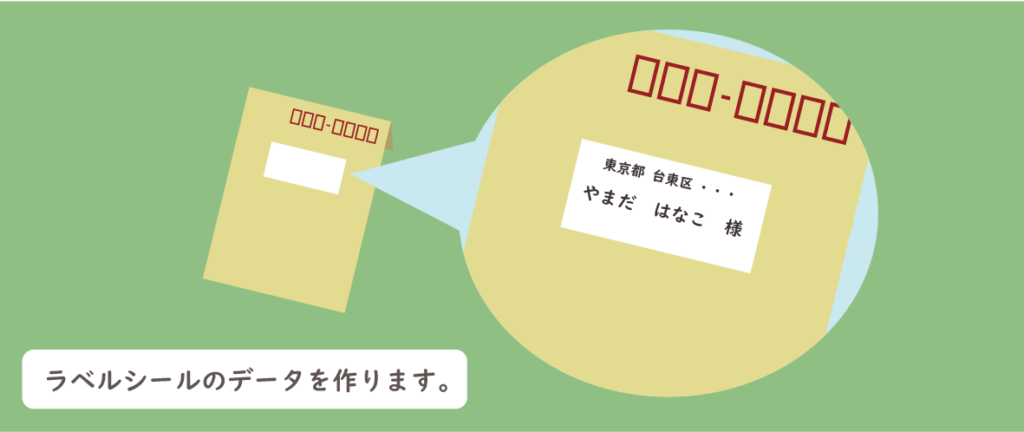
Wordで上記のことを行うためには、Excelにてデータの準備をします。最初にExcelで住所録となるデータを作成し、そのデータをWordから参照して使用します。
データの事前準備をします。
Excelで住所録となるデータを作成します。以下のデータを準備しました。
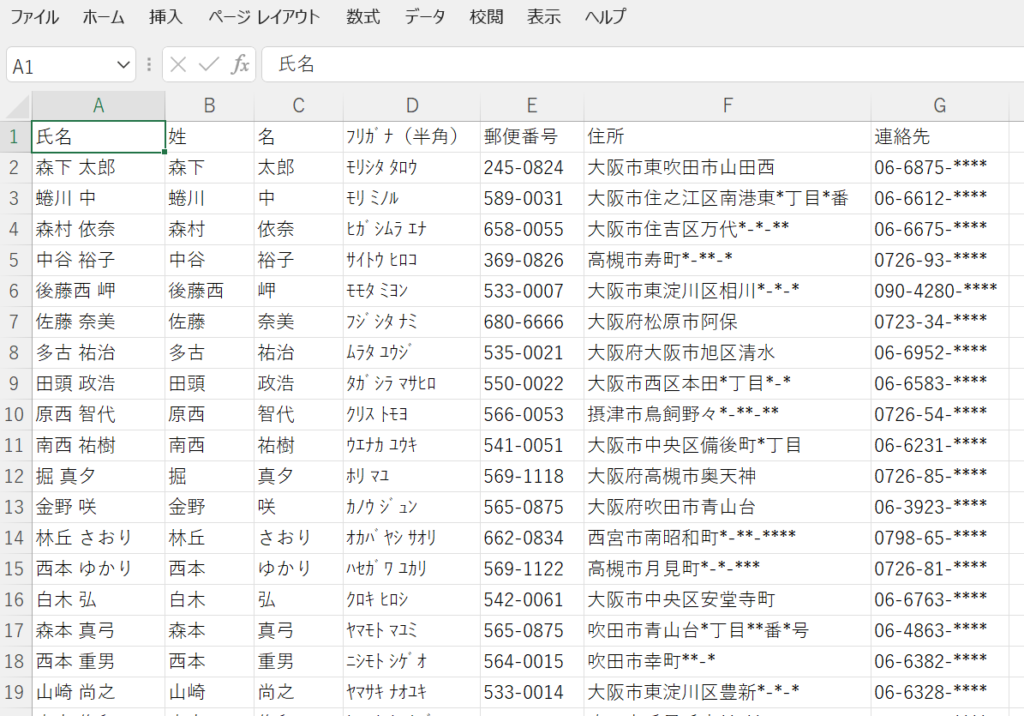
上記をもとにWordで作成していきます。
Wordでラベルシールのテンプレート作り
Wordを使用してラベルシールに印刷するデータ(テンプレートとなるデータ)を作ります。作業の流れは、ラベルシールの配置設定を行うなかで、事前に準備してあるExcelデータを取り込みながら進めます。
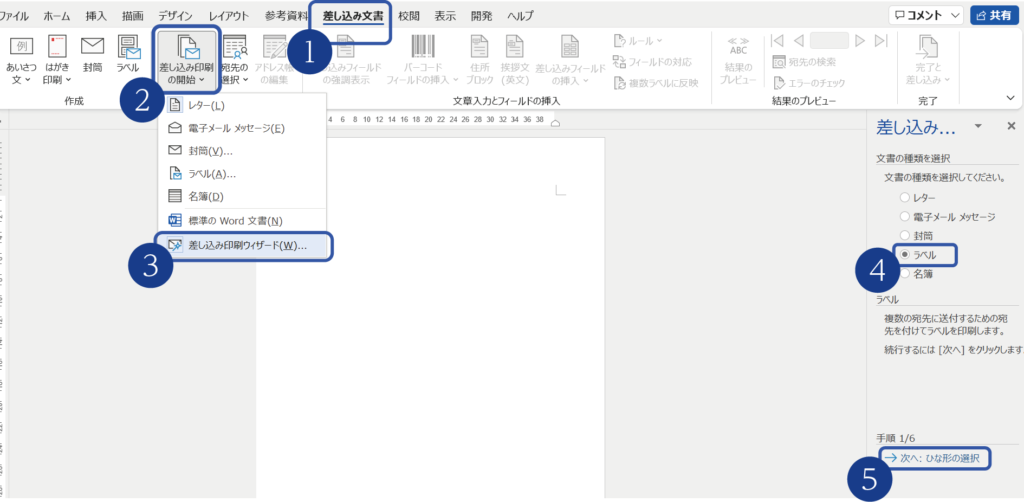
具体的にはその手順にいくつか方法があるなかで、今回はWord機能の1つにある「差し込みウィザード」というものを使用しました。「差し込みウイザード」という言葉の、ウィザードとは”手順”という意味です。Wordの文書に差し込む(取り込む)データについての手順を「差し込みウィザード」という機能で案内してくれます。パソコン画面上の右側に表示されるウィザードに沿って進めることで直感的に選択していけます。では、番号順にみていきます。
- Wordを立ち上げ、「差し込み文書」を選択
- 「差し込み印刷の開始」を選択
- 「差し込みウィザード」を選択
- 画面右側にウィザード(手順の案内)が表示されるので「ラベル」を選択
- ウィザード下部分にある「次へ → ひな形の選択」をクリック
ここまでを以下の画面に表しました。
⑤をクリックすると、以下の画面のように、ひな形の選択へと進みます。”ひな形の選択”欄から、
- 「文書レイアウトの変更」
- 「ラベルオプション」
へと進みます。ラベルオプションとは、文書上でラベルシールのテンプレートを作成するにあたってのサイズ設定ができる機能です。ラベルシールを販売している会社が採用している規格となる品番を選択することで、文書上にその規格に沿ったテンプレートが表示されるようになります。
ラベルオプションのダイアログボックス内を見ながら、具体的にラベルシールの種類を選びます。
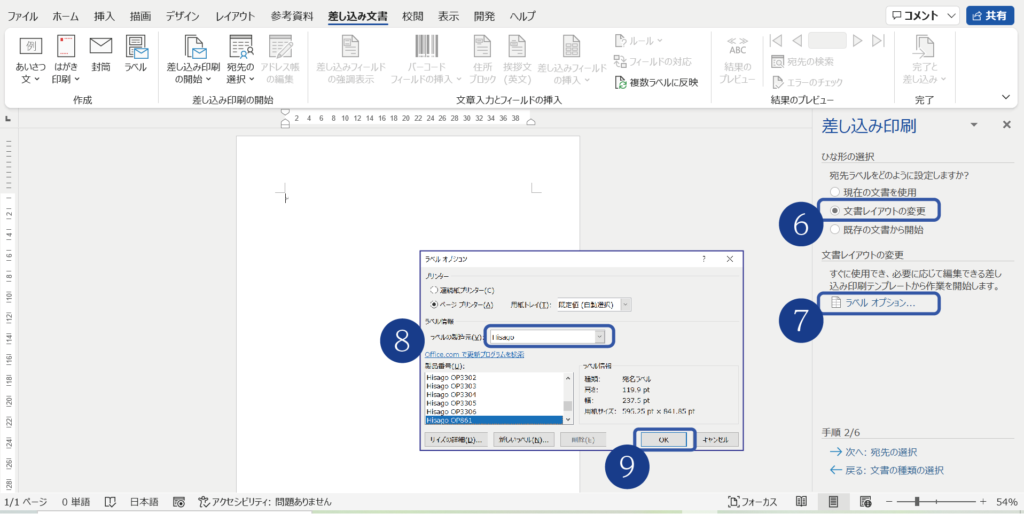
- ラベルオプションのダイアログボックスから任意の品番などを選択していく
- 「OK」をクリック
⑧の「プリンター」の種別では、”ページプリンター”を選択しておきます。次に、「ラベルの製造元」、「製品番号」の選択については、任意で選んでいただけたらと思いますが、今回は「ラベルの製造元」を”Hisago”とし、「製品番号」を”Hisago OP861”と選択しました。
(製品番号はラベルの規格や種類のことをさしています。下記の青文字をクリックしていただくと、ヒサゴというメーカーのラベルシールの商品紹介にリンクしますので確認してみてください。→「Hisago OP861」この文字を品番として、ラベルサイズを83.8×42.3㎜とした規格であることがわかります。)
上記の操作をおこない、「OK」をクリックすると、ワード画面にラベルのテンプレートが表示されます。
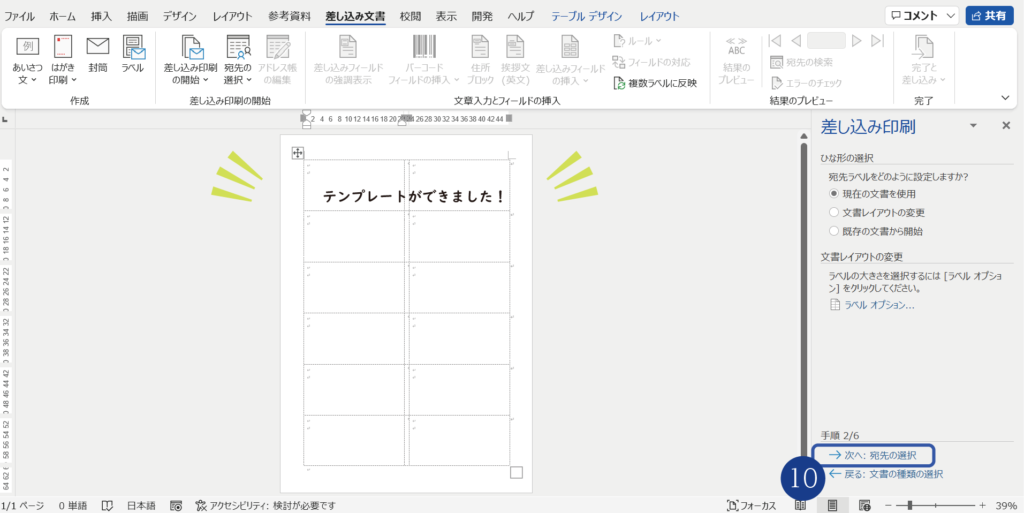
上記画面のようにテンプレートが表示されました。では、さらに続けます。
- 「次へ:宛先の選択」へをクリックします。
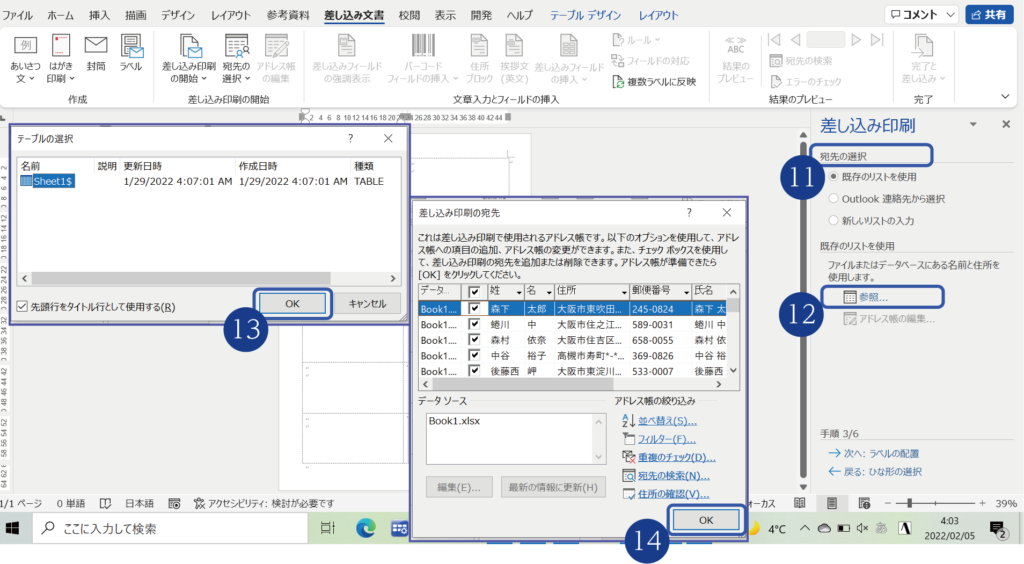
すると、下記画面へと変わります。
- 「宛先の選択」では、”既存のリストを使用”にチェックします。
- 「参照」をクリックして、最初に準備しておいた住所録となるExcelのデータをセットします。
セットにあたって表示されるダイアログボックス⑬、⑭については、取り込むデータ内容に問題ないことを確認してから「OK」をクリックしてください。
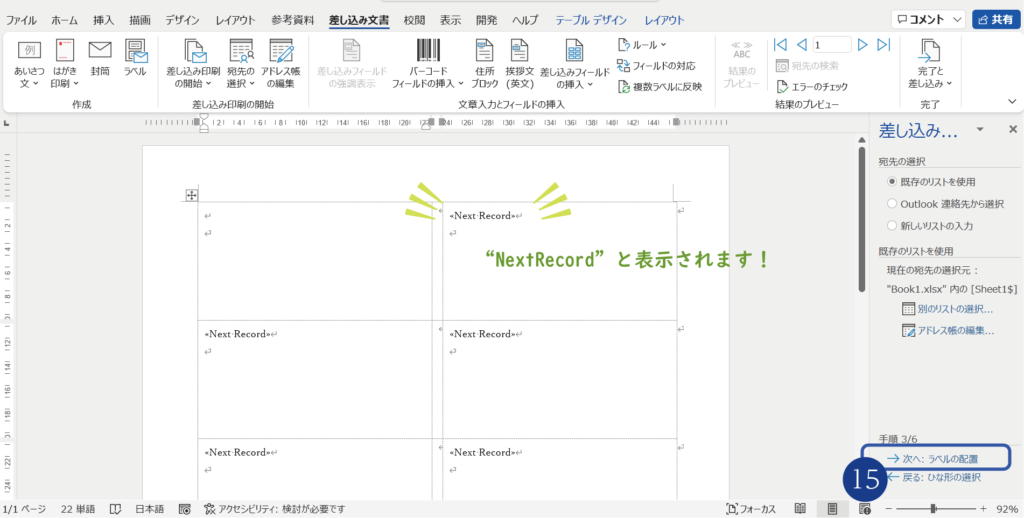
すると、以下の画面のように、ラベルのテンプレートの1つひとつにNext Record”という文字が表示されます。この文字が表示されることで、データを取り込む事前準備が整った状態にあります。
では
- 「次へ:ラベルの配置」をクリックします。
以下の画面に変わったら、
- ”差し込みフィールドの挿入”をクリックします。
- ダイアログボックスから任意の項目を選んで挿入します。
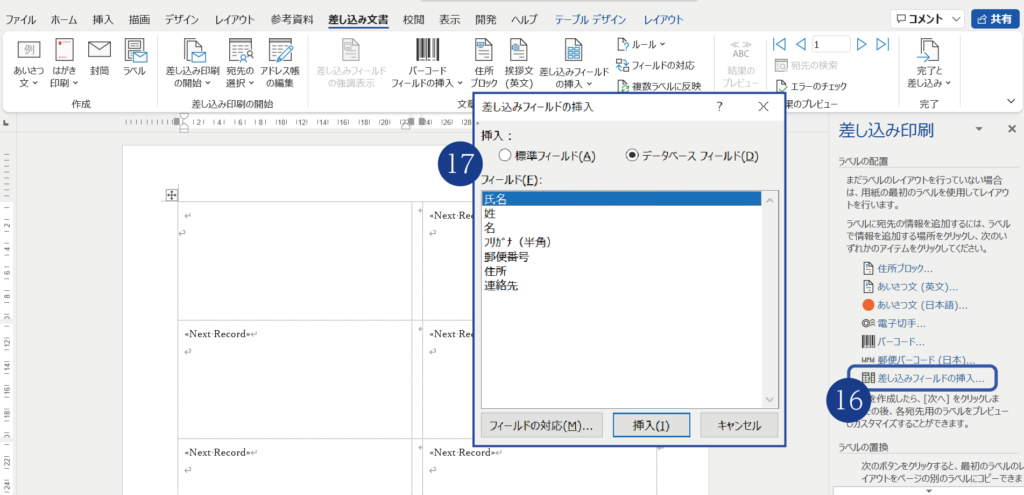
⑰のダイアログボックスでは、実際に挿入する項目を選びます。ラベルシールなので、通常であれば、相手先の宛名となる項目を入れますよね。”郵便番号”→”挿入”、”住所”→”挿入”、”氏名”→”挿入”、と繰り返します。他の項目として、元のデータには、姓、名、フリガナ(半角)などがあることがわかりますが、今回は先ほどの項目だけで満たされるため、使用しません。
上記の作業を終えると、以下の画面のように、1行中に”郵便番号”、”住所”、”氏名”と3つの項目が並びます。
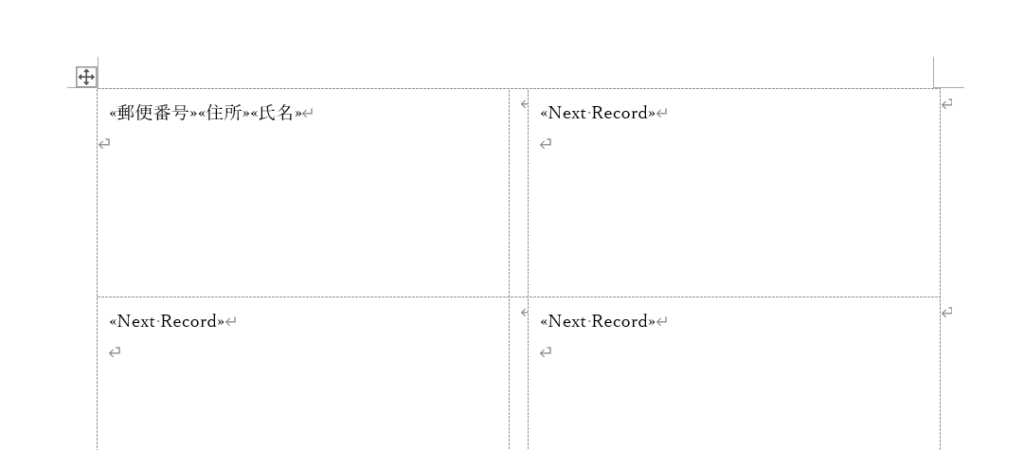
次に、ラベルシールの位置の体裁を整えていきます。まずは、郵便番号と書かれた先頭に郵便マークの”〒”を入れます。次に、氏名の後ろに”様”を入れます。最後に、それぞれの行に段落を入れて、ラベルシールに入る項目を調整すると、以下のようになりました。
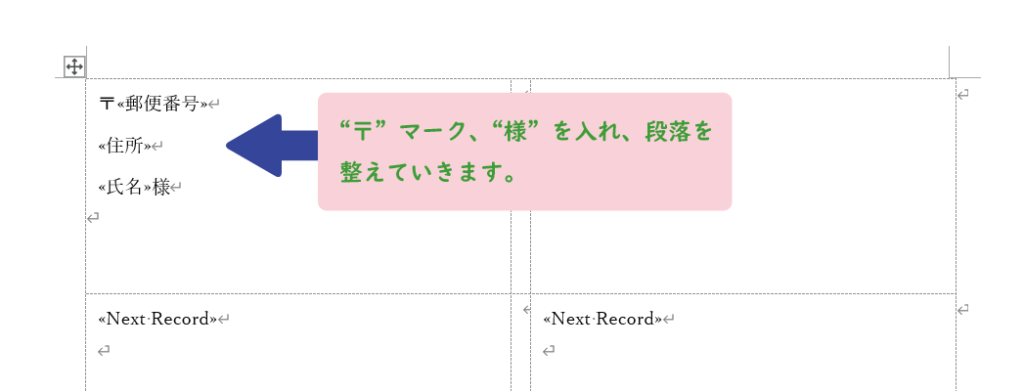
上記のように整ったら、
- “複数のラベルに反映”をクリックします。
すると、全てのテンプレートに先ほどと同じ項目が設定されました。
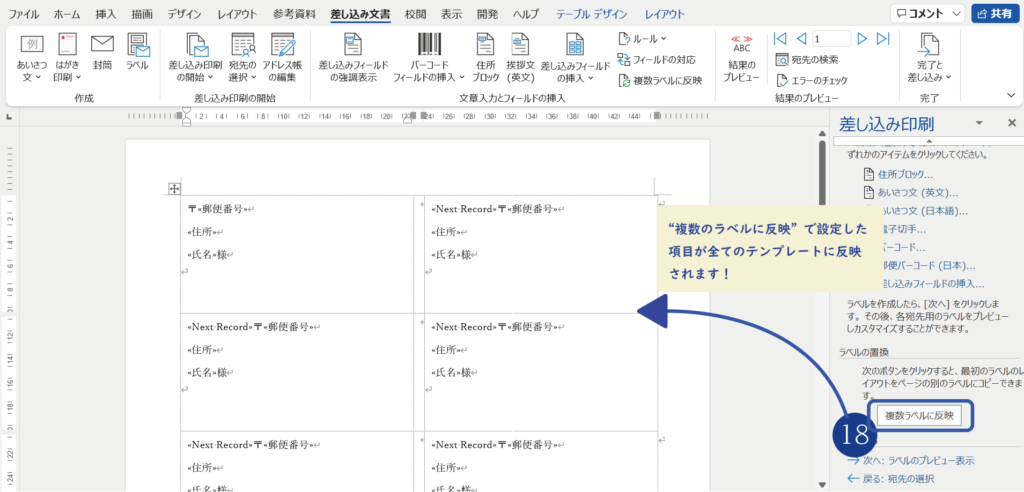
上記のように、全てのテンプレートに設定した項目が反映されたのを確認したら、最後に
- “ラベルのプレビュー”をクリックします。
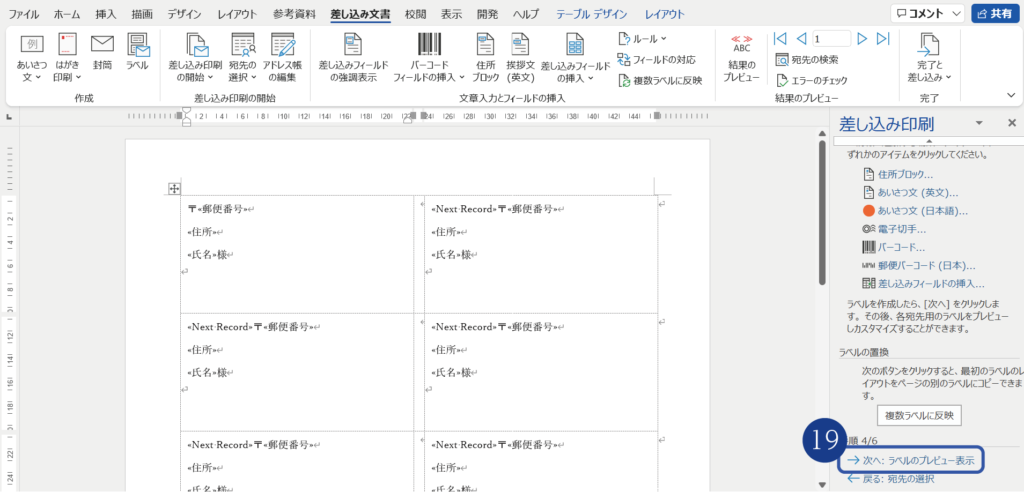
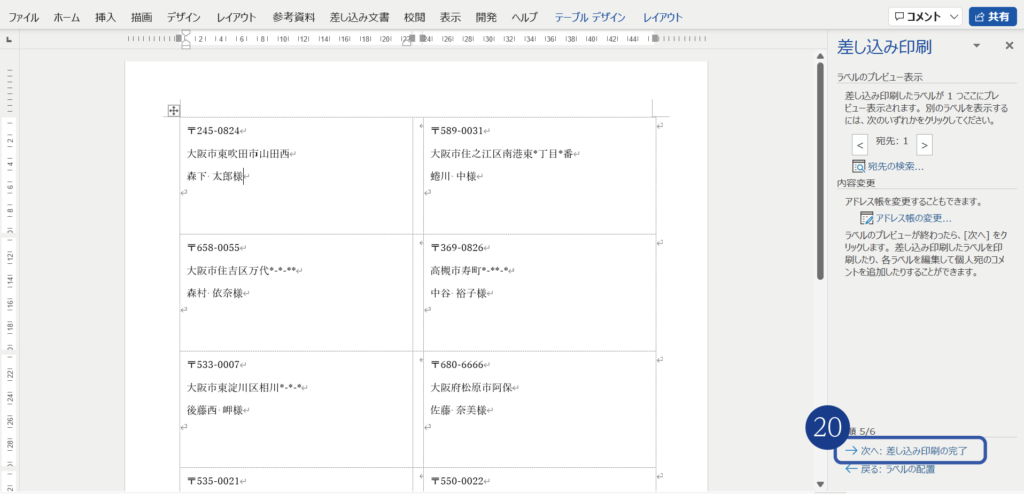
すると、以下のような画面になりました!
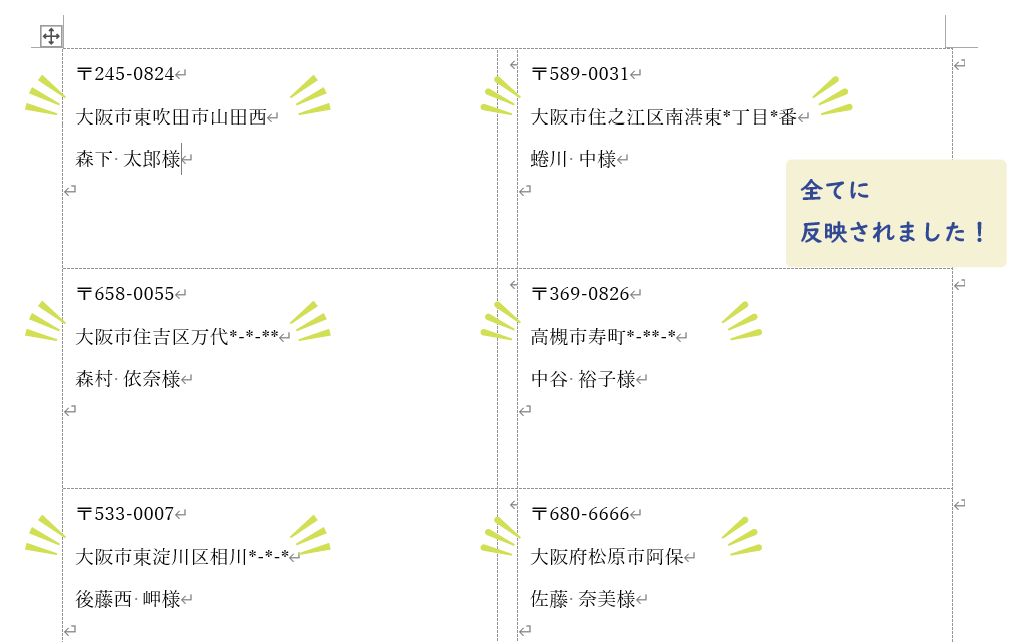
完成です!
- 「次へ:差し込み印刷の完了」をクリックします。
- 「印刷」をクリックします。
- 「プリンターに差し込み」ダイアログボックスの「レコードの印刷」→”すべて”を選択
- 「OK」をクリックします。
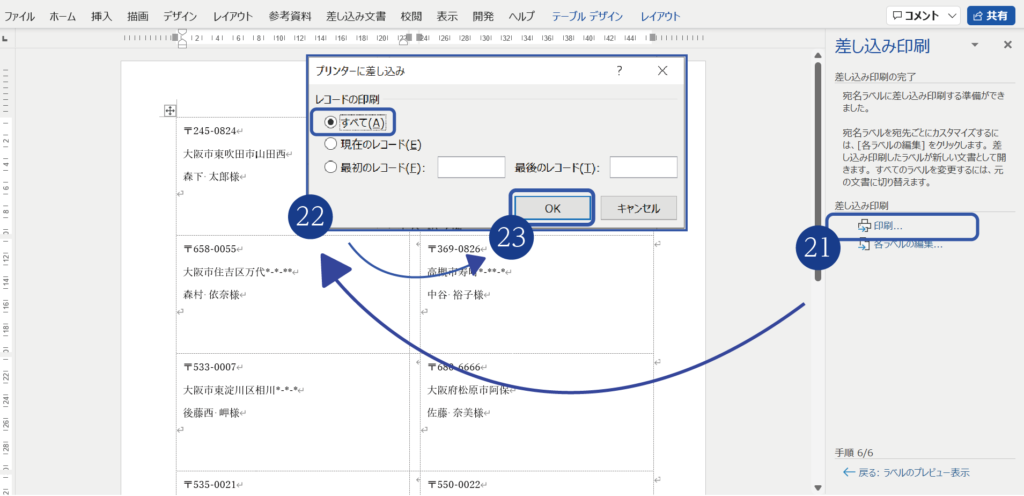
上記が終わりましたら、普段お使いのプリンター設定のダイアログボックスがでてきます。
あとは、ラベルオプションで設定した規格のシールを購入し(今回であれば「Hisago OP861」)、プリンターの差し込み印刷口にセットして、プリントすれば完成です!!
今回は、「差し込み印刷ウィザード」ラベルシールのテンプレート作りについて説明しました。ウィザードを使用してWord文書内のテンプレートとなるラベルシールの枠組みが表示されたあと、Excelを参照しながらウィザードの流れのなかで〒マークや住所、氏名などを挿入していきました。氏名などの段落調整は、任意の間隔で調整していかれたら、より見やすいものになると思います。
ご覧いただきありがとうございました!

コメント