
WORDの機能の1つであるインデントについて説明します。
インデントとは、文章の左側に余白を入れる機能のことをいいます。インデントには、「字下げ」機能と「ぶら下げ」機能があります。「ルーラー」と呼ばれる画面上部にある定規の目盛りを使うほか、ホームタブから使用したり、ダイアログボックスと呼ばれる四角いボックスの一覧機能からも使用できます。
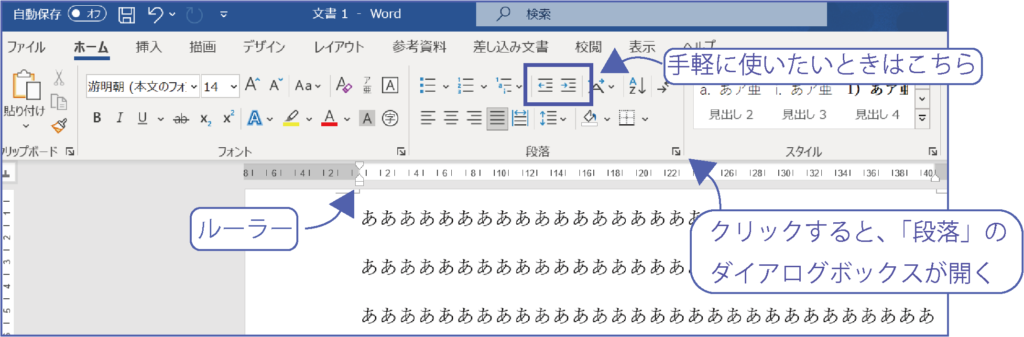
「字下げ」機能は、1行目の最初の文字の位置を調整したいとき、「ぶら下げ」機能は2行目以降の最初の文字の位置を調整したいときに使います。正確に機能を使いたいなら、「段落」のダイアログボックスを使います。ここでは、まず「字下げ機能」を使ってみます。
字下げ機能について
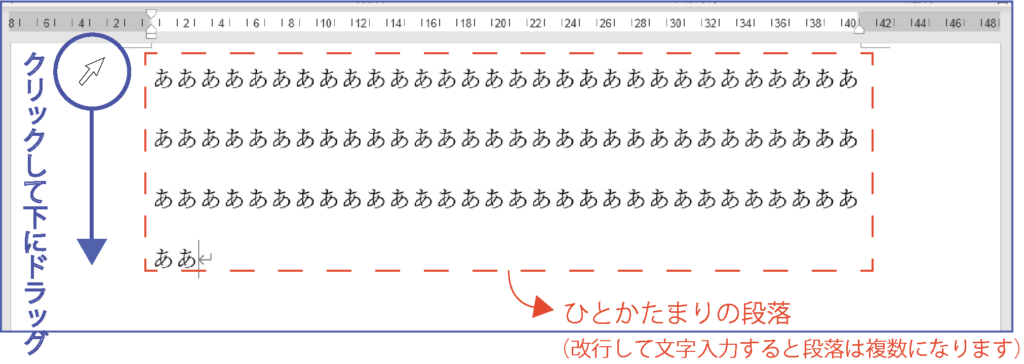
まず、段落を指定します。(複数の段落がない場合は指定は必要ないです)下記の画像を参考に、ワード画面の左側にある余白部分にカーソルを持ってきます。そして、段落1行目辺りから段落最後となる4行目辺りまでを真下にドラッグすることで、文章(段落)の範囲指定ができます。
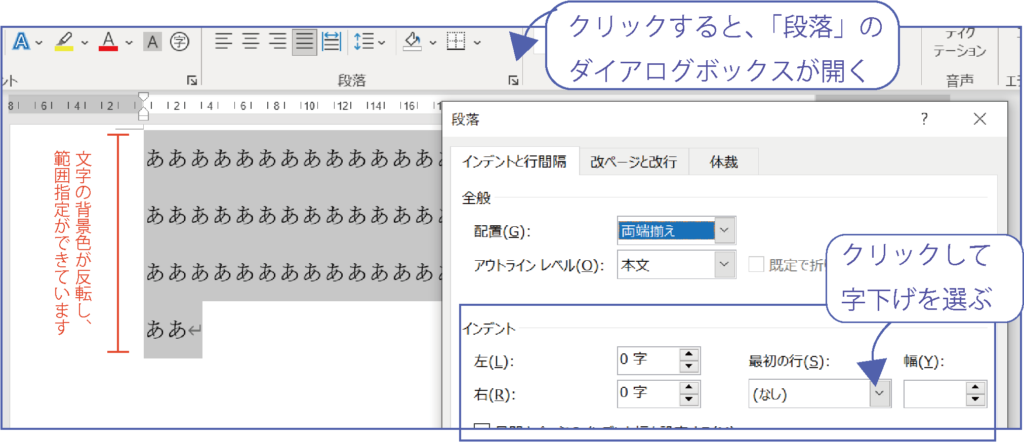
段落(文章)が範囲指定されるので、ホームタブの「矢印」マークから、段落のダイアログボックスを開きます。ボックス内の「インデントと行間隔」から「最初の行(S)」という箇所の下向きの矢印位置をクリックして「字下げ」を選択します。すると、右側の「幅(Y)」も自動的に「1字」と表示されますので、そのあとに「OK」ボタンを押します。
すると、下記の画像のように段落の1行目が1字下がります。
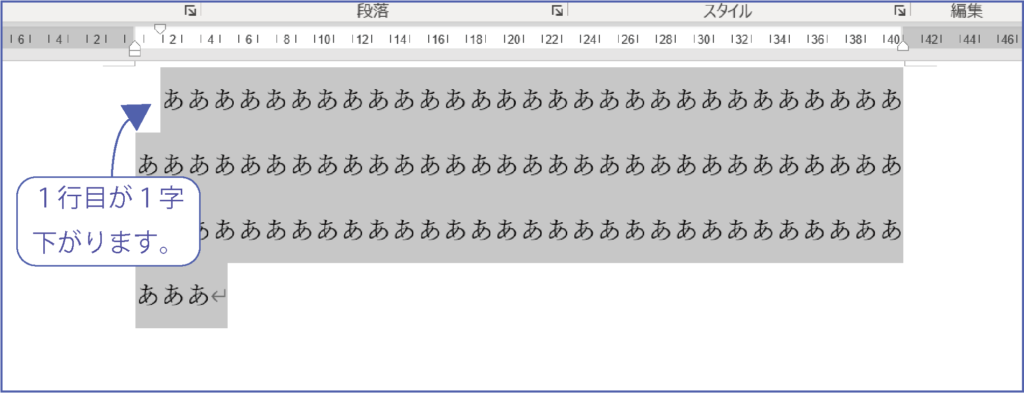
これが字下げ機能です。
※ インデントを解除するときは、もう一度ダイアログボックスを開いて「最初の行(S)」を「(なし)」にすることで、解除できます。(他にも方法はあります)
ぶら下げ機能について
次に、「ぶら下げ」機能を使って、2行目以降を調整してみます。
例文を「注意事項 ひと・まち交流館京都の大会議室は有料となっていますので、当日ご使用前にお支払いをお願いします。」としました。下の画面を見ると文章の2行目にある「ので、当日ご使用前~」の文字の始まりをもっと右において1行目とのバランスをとりたいです。そのため、先ほどと同じように、段落を範囲指定して、ダイアログボックスを開き、「最初の行(S)」から「ぶら下げ」を選びます。幅は1行目の「注意事項 」がスペースを含めて5文字のため、「5字」として、「OK」ボタンを押します。
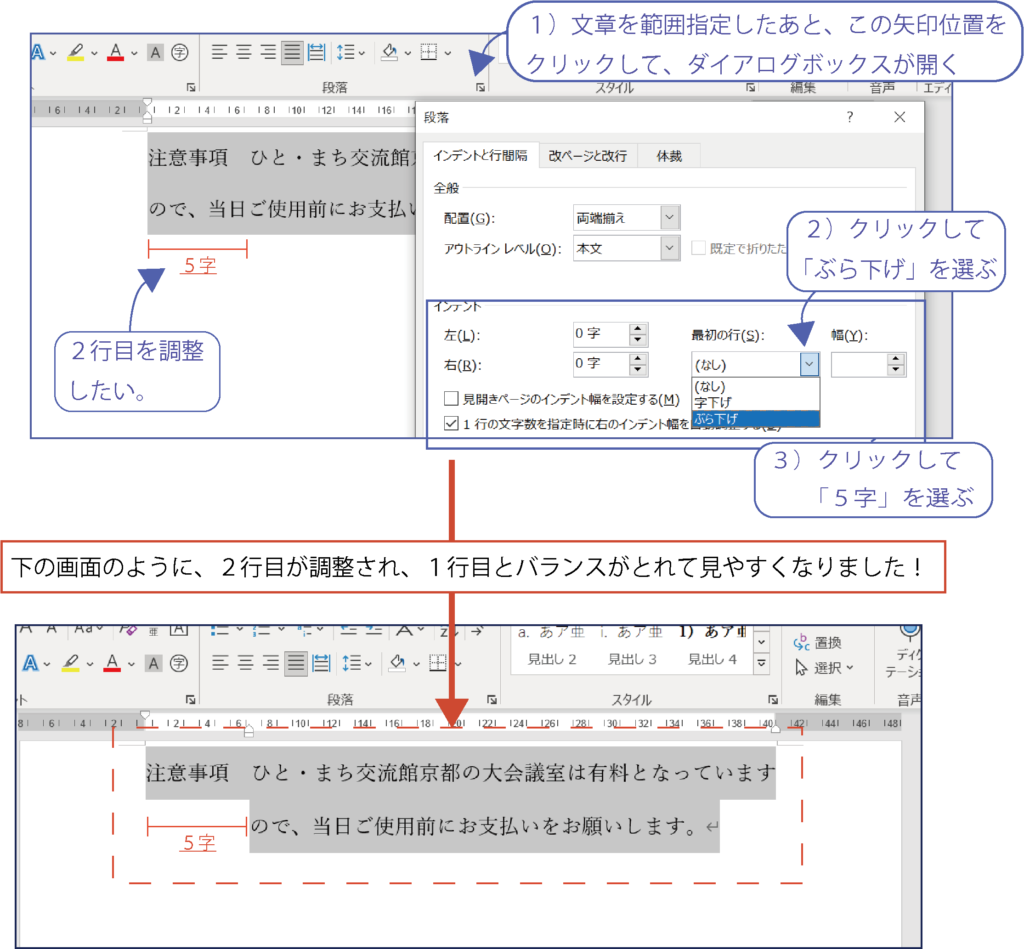
以上がぶら下げ機能です。
※ ぶら下げ機能を解除するときは、もう一度ダイアログボックスを開いて「最初の行(S)」を「(なし)」にすることで、解除できます。(他にも方法はあります)
ルーラーを使ったインデント
ここまでは、段落のダイアログボックスを使用したインデントの設定についてお伝えしてきました。それと同じことを「ルーラー」を使って説明します。ルーラーとは、ワードの画面の枠に表示されている目盛りのことです。
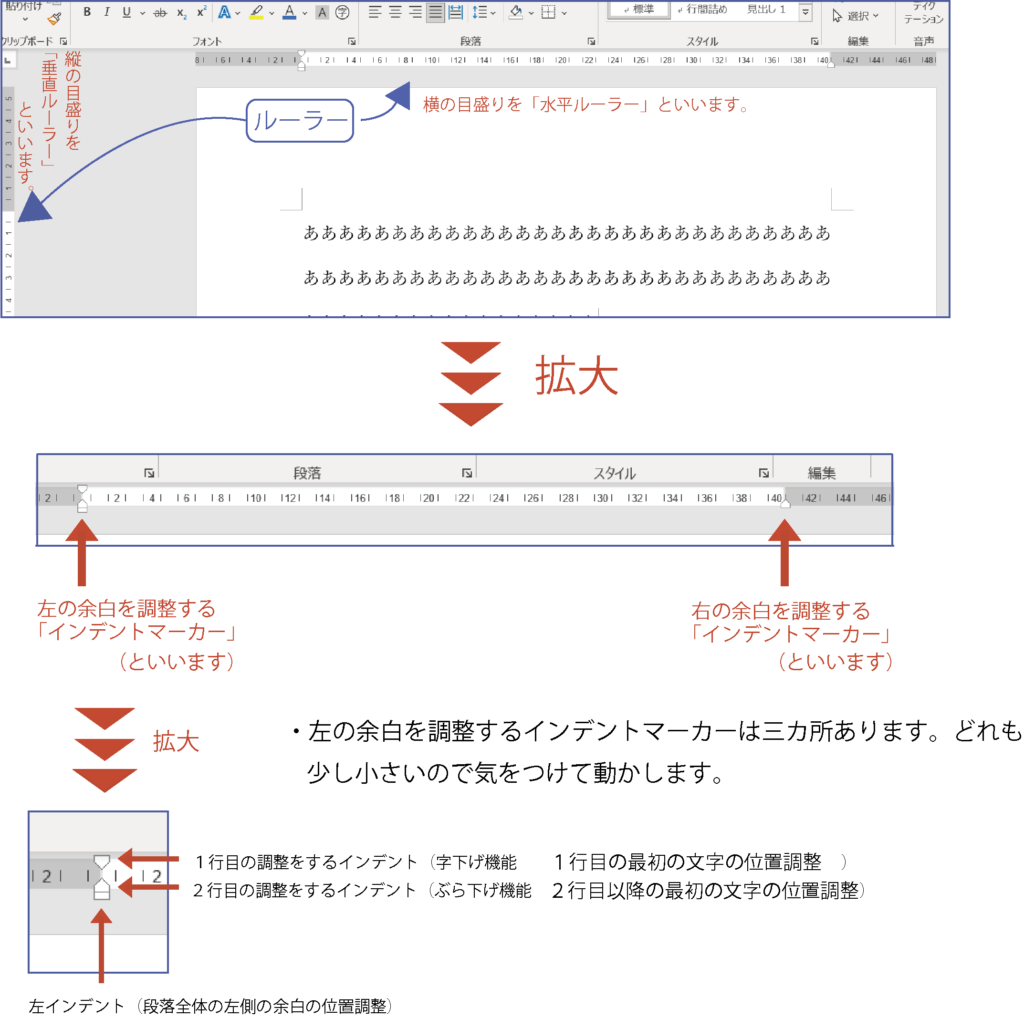
水平ルーラーを使用した字下げ機能
では、「字下げ」機能を、「水平ルーラー」を使って1行目の最初の文字の位置を調整します。まず、段落ダイアログボックスを使用したときと同じく段落を指定します。ワード画面の左側にある余白部分にカーソルを持ってきます。そして、段落1行目辺りから段落最後となる4行目辺りまでを真下にドラッグすることで、文章(段落)の範囲指定ができます。
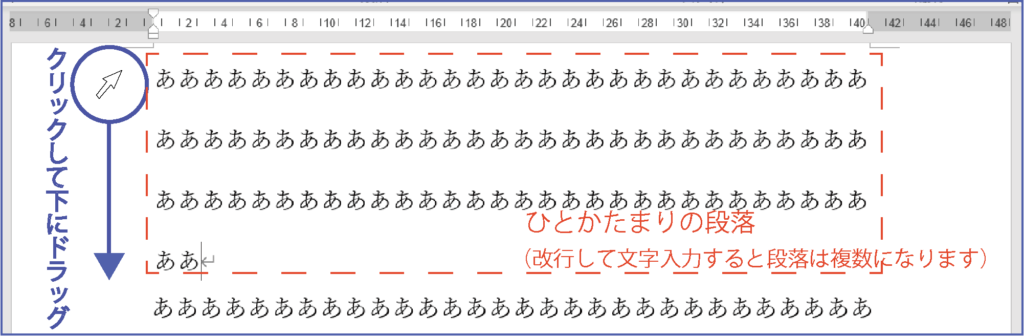
次に水平ルーラーのインデントマーカーの最上部を動かします。目盛りの動きが微妙でわかりにくいのですが、マーカーの動きに合わせて、1行目の最初の文字の位置が連動します。ですので、目盛りを見るというよりも、文字の位置に注意しながら動かします。
動かしたいのは、最初の1文字を空白にすることです。
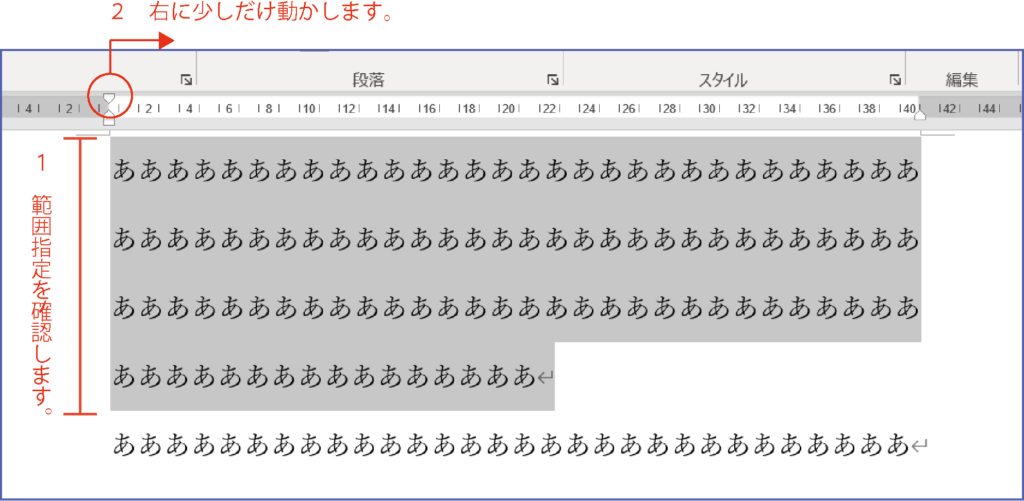
1行目の最初の文字の位置が1文字空白ができたところで、手をとめます。
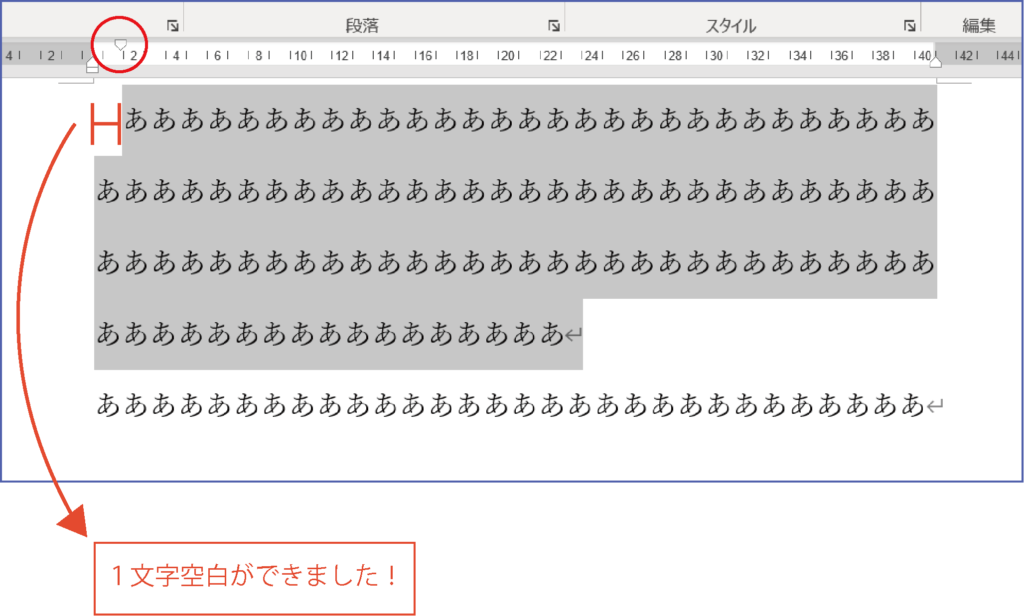
以上がルーラーを使ったインデントの説明です。
※ ルーラーを使った設定は、段落ダイアログボックスと連動しています。(数値などが反映されています)
水平ルーラーを使用したぶら下げ機能
次に「ぶら下げ」機能を「水平ルーラー」を使って、2行目以降の位置調整を行います。同じく、例文を「注意事項 ひと・まち交流館京都の大会議室は有料となっていますので、当日ご使用前にお支払いをお願いします。」としました。下の画面を見ると文章の2行目にある「ので、当日ご使用前~」の文字の始まりをもっと右において1行目とのバランスをとりたいです。
そのため、段落を範囲指定したあと、下画面のように、水平ルーラーのインデントマーカーの上から2つ目のマーカーをクリックして右に動かします。
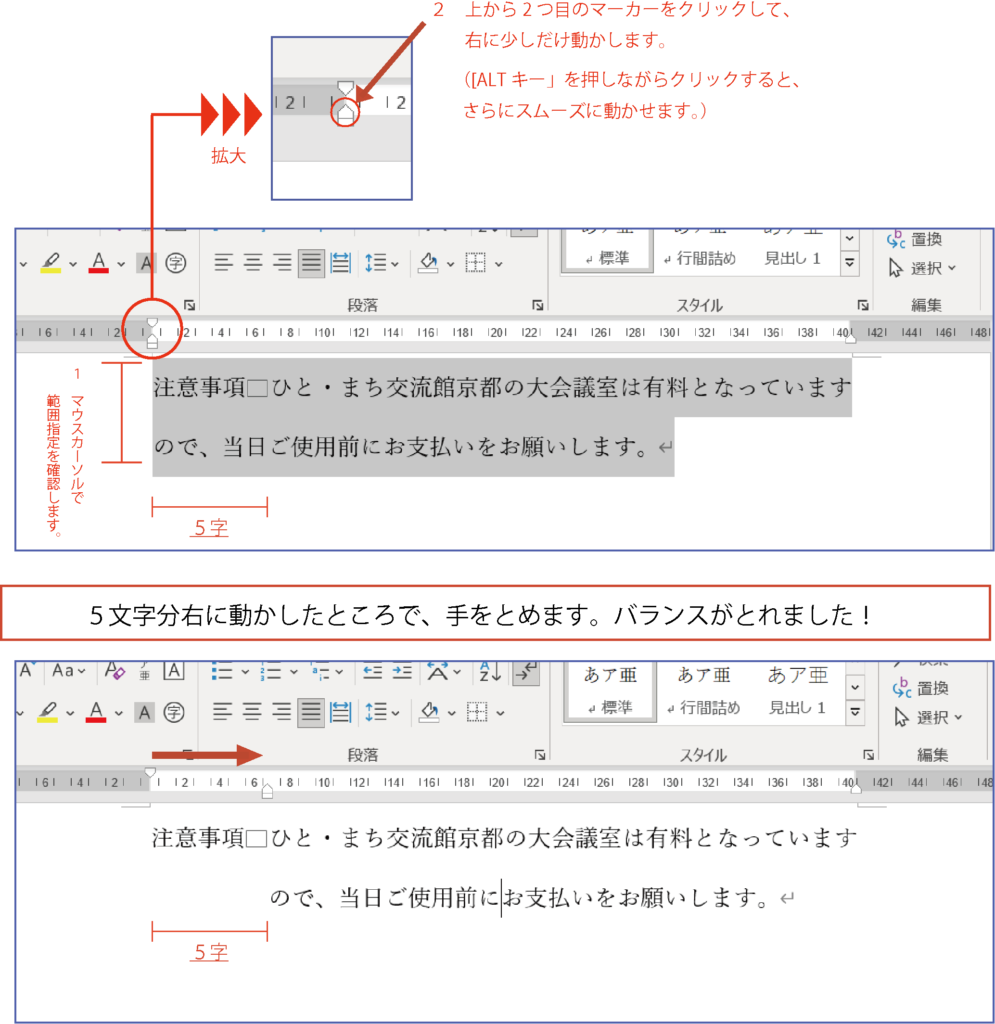
※ 気をつけたいのは、ルーラーの数字表示が実際の文字サイズによる文字幅とは異なることです。また口頭で説明しますが、正確に文字幅を指定したい場合は、段落ダイアログボックスを使用した方がよいかもしれません。見ながら動かせるというのが、ルーラーを使用するメリットといえます。
「左インデント」を使って、段落全体の位置調整
次に、「左インデント」を使って、段落全体の位置調整を行います。マウスカーソルを使って、段落の範囲指定をします。そのあと、水平ルーラーのインデントマーカーの最下部のマーカーをクリックして、右に動かします。
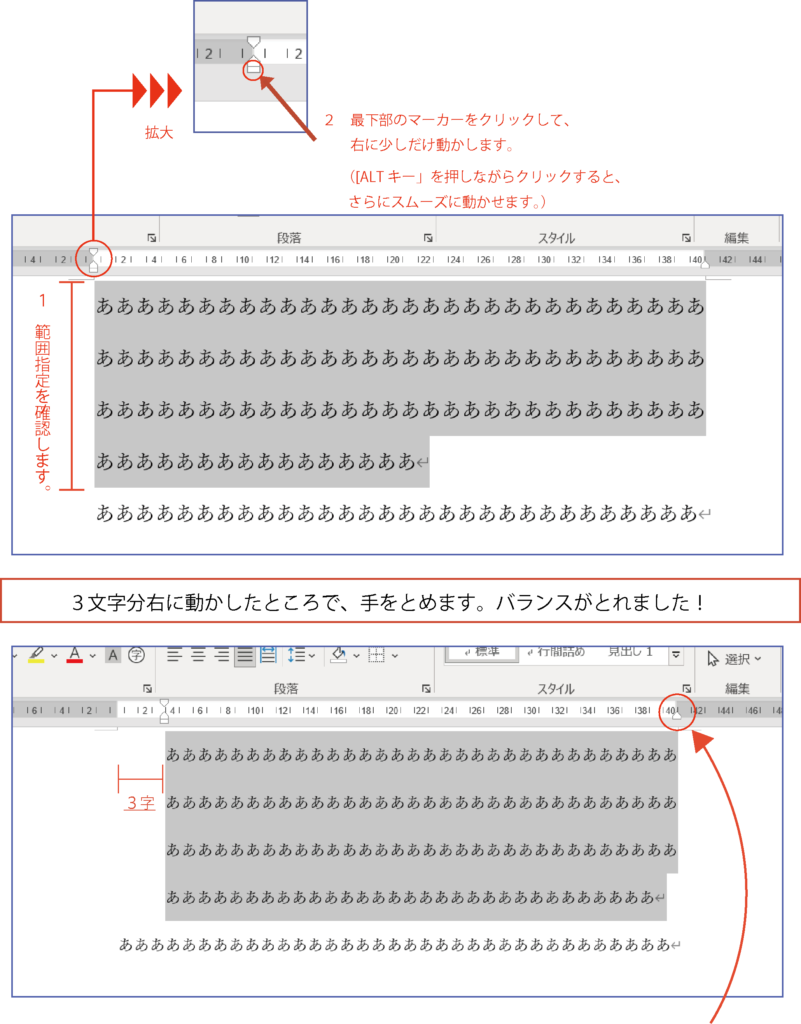
段落全体を動かすのが、このマーカーの使い方です。また、上記の画像の右側にも着目いただきたいのですが、右側にもインデントマーカーがあります。こちらは段落の右側の余白を調整するのに使います。
右インデントマーカーについて
せっかくなので、右のインデントマーカーを使って、右側に余白を作り、段落全体を用紙の中央に寄せることでバランスをとってみます。
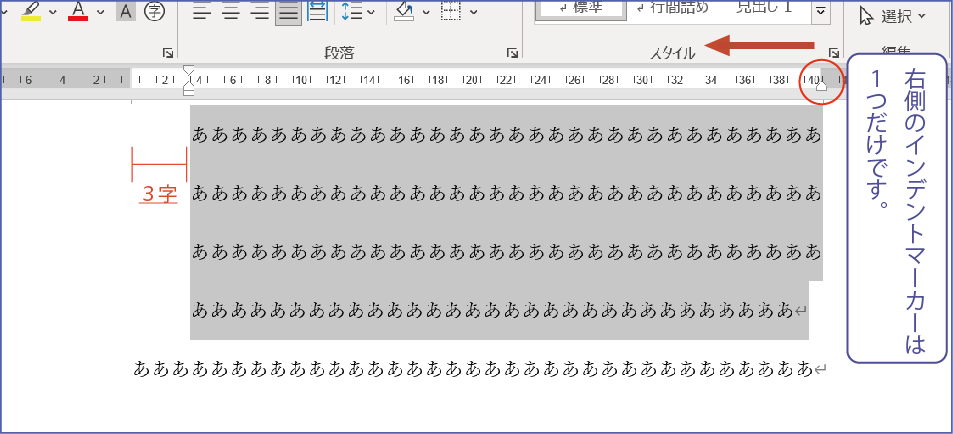
3文字分左に動かしたところで手をとめます。
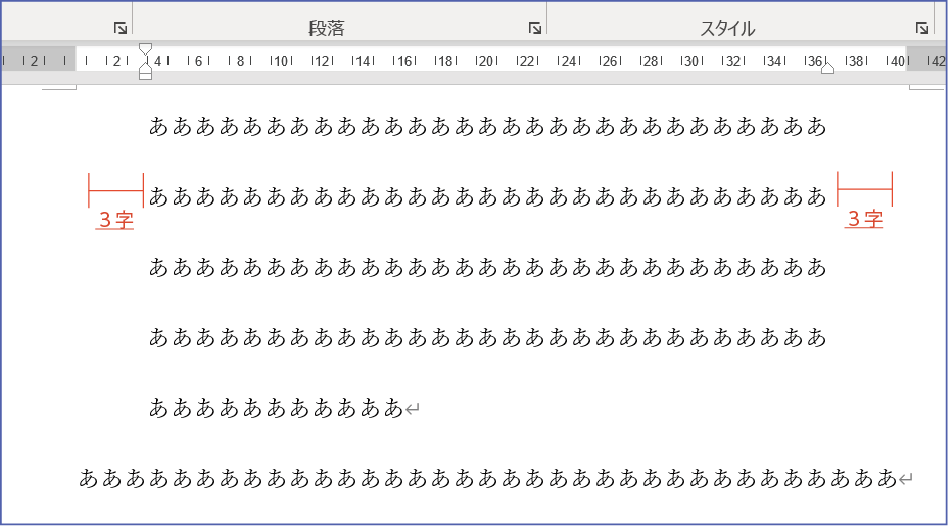
バランスがとれました!
文章が「ああああ~」のため、少々わかりにくいですが、用紙全体をみてバランスをみると、部分的に1つの段落の左右の余白を少し絞ることで、見せたい箇所が強調され、見る方が、見やすくなります。そういった時などにこうしたインデントを使います。
ご覧いただきありがとうございました!

コメント